Začínáme s DOXIO
Prvních pár kroků po registraci — založení organizace, aktivace tarifu, nahrání prvního PDF, odeslání k podpisu a pozvání kolegů.
Aktualizováno 27. října 2026
Na této stránce
Tento návod vás provede vším, co potřebujete udělat po registraci, abyste mohli poslat první dokument k podpisu. Celé nastavení zabere pár minut. U každého kroku najdete odkaz na podrobnější článek.
Registrace a ověření e-mailu#
- Na stránce Vytvořit účet vyplňte Celé jméno, E-mail a Heslo (alespoň 8 znaků).
- Na zadaný e-mail vám pošleme šestimístný kód. Zadejte ho do pole Ověřovací kód a klikněte na Ověřit a pokračovat.
Pokud kód nedorazí, zkontrolujte složku se spamem, nebo si vyžádejte nový tlačítkem Poslat kód znovu.
Založení organizace#
Organizace je společný prostor pro dokumenty, klienty a tým vaší kanceláře. Po prvním přihlášení vás DOXIO vyzve k jejímu založení.
- Do pole Název organizace napište název své kanceláře nebo firmy. Název můžete později změnit.
- U otázky Čím se zabýváte? vyberte obor: Účetnictví a daně, Advokátní kancelář, Reality, HR a personální, nebo Jiné. Nepovinně vyplňte i Kolik vás v kanceláři je?.
- Klikněte na Vytvořit organizaci.
Potom se otevře stránka, kde můžete zadat IČO a tlačítkem Načíst z ARES doplnit firemní údaje (uložíte je tlačítkem Uložit firemní údaje). Pod tím najdete v části Čím začít doporučené první kroky pro váš obor, například předlohu prostoru nebo průvodce účetnictvím. Nic se nezapne samo, každý odkaz jen otevře místo, kde krok uděláte. Obojí můžete přeskočit tlačítkem Přejít na přehled.
Na Přehledu se pak ukazuje pruh Začínáme s kroky podle vašeho oboru. Účetní kancelář tu má třeba aktivaci tarifu, založení klientského prostoru, pozvání klienta a nastavení účetnictví, advokátní kancelář nahrání smlouvy, odeslání k podpisu, založení spisu a šablonu s proměnnými. Krok se odškrtne sám, jakmile ho uděláte. Tlačítkem Všechny kroky zobrazíte celý seznam s odkazem na místo i na návod ke každému kroku. Obor změníte v Nastavení → Branding v části Obor a velikost týmu.
Pruh můžete schovat tlačítkem Skrýt průvodce v rozbaleném seznamu. Zpátky ho vrátíte v nabídce účtu (vpravo nahoře) položkou Průvodce Začínáme.
Aktivace tarifu#
Nahrávat a odesílat dokumenty můžete až s aktivním tarifem. Každý tarif začíná 14denní zkušební verzí a platit začnete až po jejím skončení.
- Na Přehledu klikněte na Vybrat tarif, nebo otevřete Nastavení → Předplatné.
- Vyberte tarif (Start, Tým, Kancelář nebo Enterprise) a dokončete objednávku.
Tarify se liší počtem míst pro členy týmu, počtem aktivních klientských prostorů, velikostí úložiště a některými funkcemi. Srovnání najdete v článku Předplatné.
Nahrání prvního dokumentu#
- V horním menu otevřete Dokumenty.
- Klikněte na Nahrát PDF a vyberte jeden nebo více souborů PDF (každý nejvýše 50 MB).
- Po nahrání jednoho souboru se rovnou otevře jeho detail. Pokud nahrajete víc souborů najednou, zůstanou v seznamu ve stavu Koncept.
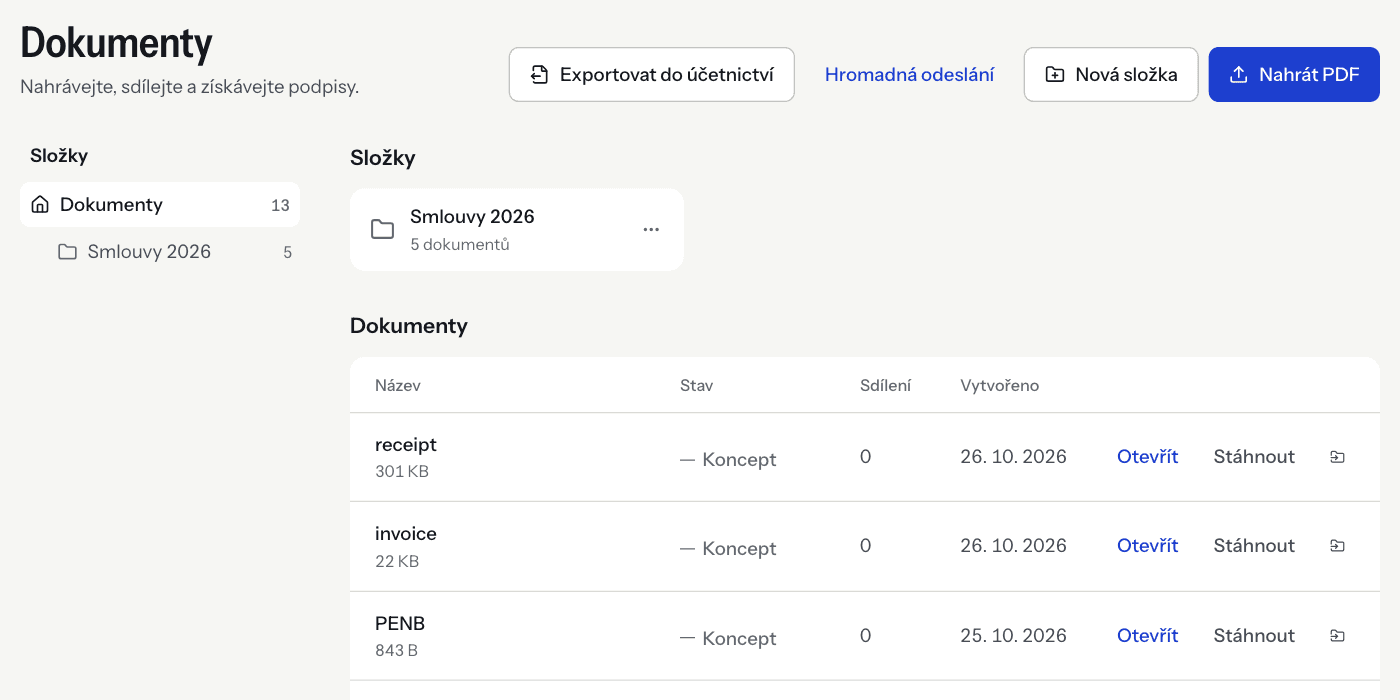
Dokumenty můžete třídit do složek tlačítkem Nová složka. Když nahráváte uvnitř otevřené složky, dokument se uloží rovnou do ní. Na telefonu je navíc tlačítko Vyfotit doklad: vyfotíte papírový dokument stranu po straně (nejvýše 30 stran) a DOXIO z fotek vytvoří jedno PDF.
Odeslání k podpisu#
- V detailu dokumentu na kartě Podpis najdete formulář Odeslat k podpisu.
- Vyplňte E-mail podepisujícího, případně jeho jméno a Jazyk, ve kterém dostane e-maily.
- Tlačítkem Umístit podpis určete, kde se má podpis v dokumentu objevit.
- Klikněte na Odeslat.
Podepisující dostane e-mailem odkaz. Než dokument otevře, ověří se jednorázovým kódem z e-mailu a pak podepíše přímo v prohlížeči, bez registrace. Jakmile podepíše, najdete v detailu dokumentu tlačítko Stáhnout podepsané PDF.
Více podepisujících, pořadí podpisů, pole k vyplnění, připomínky a certifikát podpisu popisuje článek Podpis dokumentu. Dokument, který posíláte opakovaně, si uložte jako šablonu — viz Šablony a proměnné.
Pozvání kolegů#
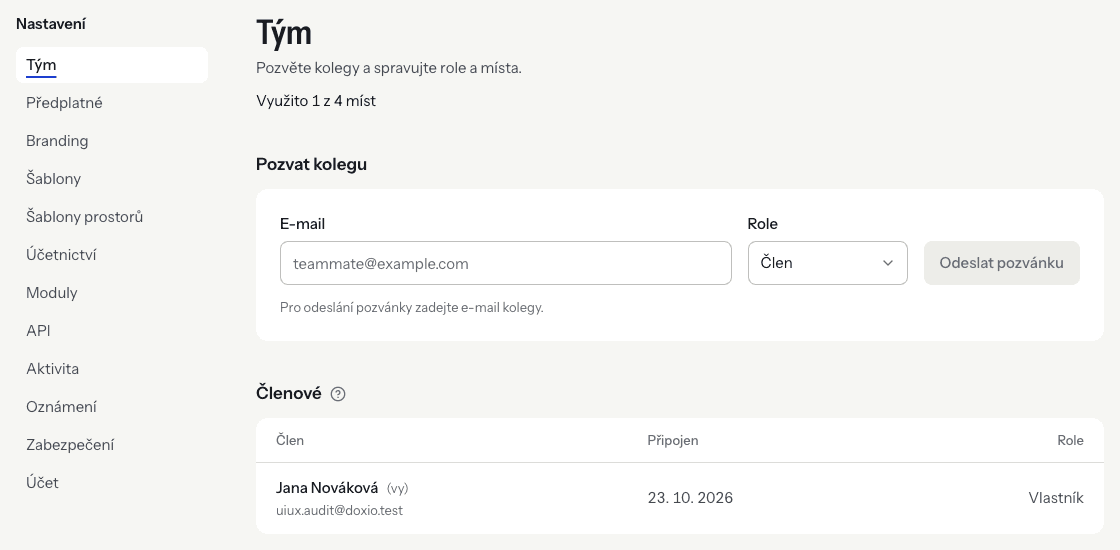
- Otevřete Nastavení → Tým.
- V části Pozvat kolegu vyplňte E-mail a zvolte Roli: Člen, nebo Správce.
- Klikněte na Odeslat pozvánku. Kolega dostane e-mail s odkazem a po přihlášení pozvánku přijme tlačítkem Přijmout a pokračovat.
Počet členů omezuje počet míst ve vašem tarifu. Podrobnosti o rolích najdete v článku Tým a role.
Klientské prostory#
V sekci Prostory založíte pro každého klienta sdílené místo. Klient do něj přes klientský portál nahrává dokumenty, které po něm chcete, a vidí, v jakém jsou stavu. Vy je třídíte na nástěnce, štítkujete a hlídáte, co ještě chybí. Prostor založíte tlačítkem Nový prostor.
Počet aktivních prostorů závisí na tarifu (Start 10, Tým 75, Kancelář 300, Enterprise bez omezení). Archivované prostory se do limitu nepočítají. Jak s prostory pracovat, popisují články Klientské prostory a Klientský portál.
Kde najdete nastavení#
Všechna nastavení organizace jsou v horním menu pod položkou Nastavení. V levém sloupci najdete jednotlivé sekce.
| Sekce | Co v ní nastavíte |
|---|---|
| Tým | Pozvánky, role a odebírání členů |
| Předplatné | Tarif, místa, platby a faktury |
| Branding | Název organizace, firemní údaje (IČO, DIČ, sídlo), logo a barvy pro klienty, podpis organizace |
| Šablony | Šablony dokumentů k podpisu |
| Šablony prostorů | Připravené nástěnky pro nové klientské prostory |
| Účetnictví | Zapnutí účetnictví, zaúčtování dokladů a napojení na účetní program |
| Moduly | Zapnutí doplňků, například AI vytěžování |
| API | API klíče a webhooky |
| Aktivita | Záznam všech akcí v organizaci |
| Oznámení | Souhrnný e-mail o tom, co v organizaci čeká na vás |
| Zabezpečení | Dvoufázové ověření, přístupové klíče a přihlášená zařízení |
| Účet | Export dat organizace, smazání účtu nebo organizace |
- Sekce
- Tým
- Co v ní nastavíte
- Pozvánky, role a odebírání členů
- Sekce
- Předplatné
- Co v ní nastavíte
- Tarif, místa, platby a faktury
- Sekce
- Branding
- Co v ní nastavíte
- Název organizace, firemní údaje (IČO, DIČ, sídlo), logo a barvy pro klienty, podpis organizace
- Sekce
- Šablony
- Co v ní nastavíte
- Šablony dokumentů k podpisu
- Sekce
- Šablony prostorů
- Co v ní nastavíte
- Připravené nástěnky pro nové klientské prostory
- Sekce
- Účetnictví
- Co v ní nastavíte
- Zapnutí účetnictví, zaúčtování dokladů a napojení na účetní program
- Sekce
- Moduly
- Co v ní nastavíte
- Zapnutí doplňků, například AI vytěžování
- Sekce
- API
- Co v ní nastavíte
- API klíče a webhooky
- Sekce
- Aktivita
- Co v ní nastavíte
- Záznam všech akcí v organizaci
- Sekce
- Oznámení
- Co v ní nastavíte
- Souhrnný e-mail o tom, co v organizaci čeká na vás
- Sekce
- Zabezpečení
- Co v ní nastavíte
- Dvoufázové ověření, přístupové klíče a přihlášená zařízení
- Sekce
- Účet
- Co v ní nastavíte
- Export dat organizace, smazání účtu nebo organizace
Co dál#
- Podpis dokumentu — vše o odeslání k podpisu a o tom, co uvidí podepisující.
- Šablony a proměnné — opakované smlouvy a plné moci bez ručního vyplňování.
- Hromadné odeslání — jeden dokument mnoha příjemcům najednou.
- Klientské prostory — sběr podkladů od klientů.
- Nastavení účetnictví — předávání dokladů do účetnictví.
- Dvoufázové ověření — lepší zabezpečení vašeho účtu.