Klientské prostory
Sdílené místo s každým klientem: nástěnka se sloupci a štítky, požadavky na podklady, nahrávání souborů, kontakty klienta, šablony a archivace.
Aktualizováno 27. října 2026
Na této stránce
Klientský prostor je sdílené místo mezi vaší kanceláří a jedním klientem. Klient do něj přes klientský portál nahrává dokumenty, které po něm chcete, a vidí, v jakém jsou stavu. Vy je na nástěnce štítkujete, posouváte mezi sloupci, komentujete a hlídáte termíny. Prostory se hodí pro účetnictví, mzdy, právní spisy, prodej nemovitostí i nástup zaměstnanců.
Každý nahraný soubor je zároveň běžný dokument v části Dokumenty, takže u něj funguje náhled, stažení, složky, export i odeslání k podpisu.
Jak založit prostor#
- V horní navigaci otevřete Prostory a klikněte na Nový prostor.
- V poli Klient vyberte klienta z adresáře, nebo nechte Bez vazby na klienta. Výběrem klienta se předvyplní název.
- Upravte Název prostoru, například „Novák s.r.o.“ nebo „Prodej bytu Vinohrady“.
- V části Nástěnka zvolte předvolbu nebo šablonu vaší organizace (viz Šablony prostorů).
- Klikněte na Založit prostor. Pak pozvěte klienta, viz Pozvání klienta do portálu.
Předvolby připraví sekci, sloupce a u některých i první požadavky na klienta:
| Předvolba | Sloupce | Požadavky předem |
|---|---|---|
| Obecný | Nové, Rozpracováno, Hotovo | – |
| Účetnictví | Nové, K zaúčtování, Zaúčtováno, Potřebuje objasnit | – |
| Mzdy | Nové, Ke zpracování, Zpracováno, Chybí podklady | – |
| Právní spis | Nové, K posouzení, Čeká na klienta, Založeno do spisu | plná moc, doklad totožnosti, podklady k věci |
| Prodej nemovitosti | Nové, Ke kontrole, Doplnit, Připraveno | list vlastnictví, nabývací titul, PENB, doklad totožnosti |
| Nástup zaměstnance | Nové, Ke kontrole, Chybí nebo nečitelné, Kompletní | pracovní smlouva, doklad totožnosti, zápočtový list, lékařský posudek, číslo účtu |
| Onboarding klienta | Nové, Ke kontrole, Doplnit, Hotovo | výpis z OR, doklad totožnosti jednatele, smlouva o spolupráci |
| Prázdná nástěnka | Nové | – |
- Předvolba
- Obecný
- Sloupce
- Nové, Rozpracováno, Hotovo
- Požadavky předem
- –
- Předvolba
- Účetnictví
- Sloupce
- Nové, K zaúčtování, Zaúčtováno, Potřebuje objasnit
- Požadavky předem
- –
- Předvolba
- Mzdy
- Sloupce
- Nové, Ke zpracování, Zpracováno, Chybí podklady
- Požadavky předem
- –
- Předvolba
- Právní spis
- Sloupce
- Nové, K posouzení, Čeká na klienta, Založeno do spisu
- Požadavky předem
- plná moc, doklad totožnosti, podklady k věci
- Předvolba
- Prodej nemovitosti
- Sloupce
- Nové, Ke kontrole, Doplnit, Připraveno
- Požadavky předem
- list vlastnictví, nabývací titul, PENB, doklad totožnosti
- Předvolba
- Nástup zaměstnance
- Sloupce
- Nové, Ke kontrole, Chybí nebo nečitelné, Kompletní
- Požadavky předem
- pracovní smlouva, doklad totožnosti, zápočtový list, lékařský posudek, číslo účtu
- Předvolba
- Onboarding klienta
- Sloupce
- Nové, Ke kontrole, Doplnit, Hotovo
- Požadavky předem
- výpis z OR, doklad totožnosti jednatele, smlouva o spolupráci
- Předvolba
- Prázdná nástěnka
- Sloupce
- Nové
- Požadavky předem
- –
Vše můžete později změnit v záložce Nastavení prostoru.
Kolik prostorů můžete mít#
Prostory jsou ve všech tarifech. Tarif omezuje jen počet aktivních prostorů; archivované se nepočítají. Aktuální stav vidíte na stránce Prostory jako „3 / 10 aktivních prostorů“.
| Tarif | Aktivních prostorů |
|---|---|
| Start | 10 |
| Tým | 75 |
| Kancelář | 300 |
| Enterprise | bez limitu |
- Tarif
- Start
- Aktivních prostorů
- 10
- Tarif
- Tým
- Aktivních prostorů
- 75
- Tarif
- Kancelář
- Aktivních prostorů
- 300
- Tarif
- Enterprise
- Aktivních prostorů
- bez limitu
Když limit vyčerpáte, místo tlačítka Nový prostor se zobrazí upozornění. Archivujte prostor, se kterým už nepracujete (viz Archivace a smazání), nebo změňte tarif, viz Předplatné a tarify. Po přechodu na nižší tarif se nic nearchivuje ani nesmaže, jen nepůjde zakládat nové prostory.
Nástěnka#
Prostor má čtyři záložky: Nástěnka, Seznam, Požadavky a Nastavení. Nástěnka ukazuje dokumenty jako karty ve sloupcích. Na kartě je název, soubor, štítky, kdo a kdy ho nahrál, termín a počet komentářů.
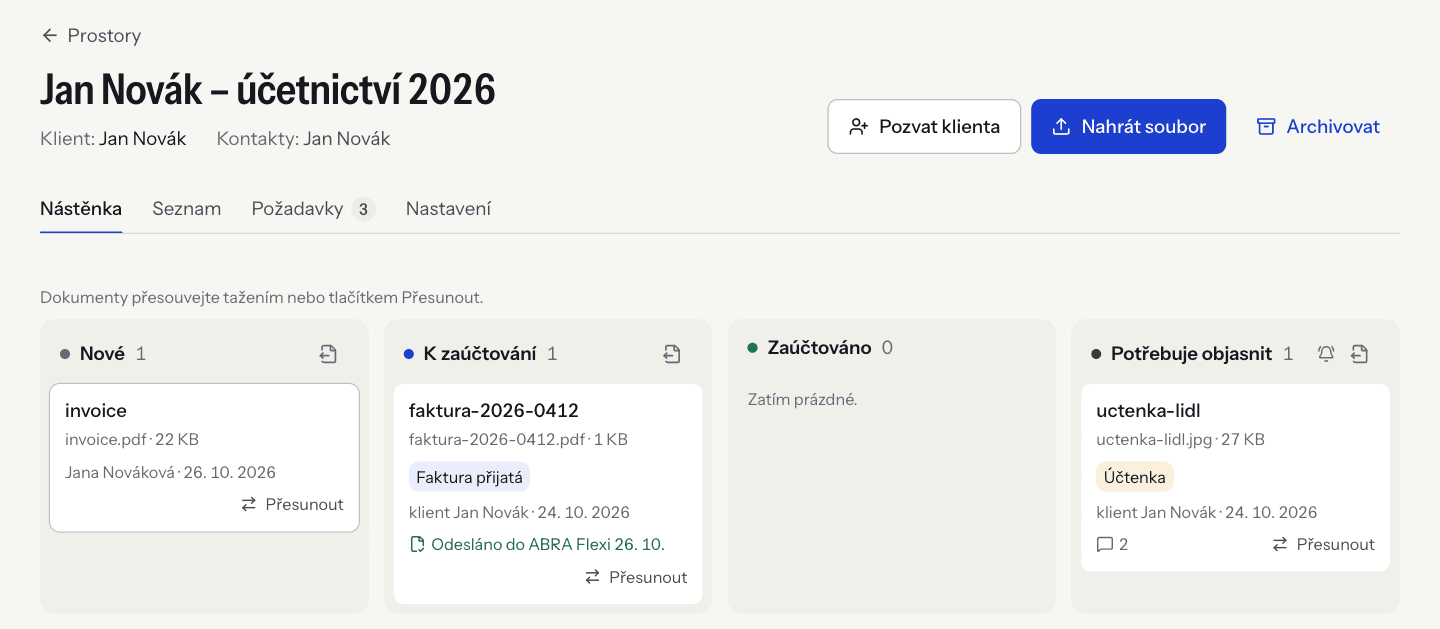
- Vstupní sloupec (obvykle Nové) přijímá soubory nahrané klientem. Prázdný ukazuje „Sem dorazí soubory od klienta.“
- Sloupec s ikonou zvonku upozorňuje klienta: když do něj přesunete kartu, klient dostane e-mail a v portálu ji uvidí v části Potřebuje vaši odpověď.
- Klient vidí název sloupce jako stav svého dokumentu. Pojmenujte proto sloupce srozumitelně i pro něj.
- Když má některý dokument prošlý termín, nad nástěnkou se objeví odkaz „1 dokument po termínu“, který otevře seznam filtrovaný na dokumenty po termínu.
Jak přesouvat karty#
Kartu přetáhněte myší do jiného sloupce, nebo klikněte na Přesunout a zvolte Posunout nahoru, Posunout dolů nebo Do sloupce …. Přesun přes tlačítko funguje i z klávesnice a na telefonu.
Sekce#
Prostor může mít víc nástěnek vedle sebe, třeba Doklady a Smlouvy. Každá sekce má vlastní sloupce a vlastní vstupní sloupec. Soubory, které klient nenahrává ke konkrétnímu požadavku, padají do vstupního sloupce první (výchozí) sekce. Kartu přesunete do jiné sekce výběrem sloupce v jejím detailu.
Sekce spravujete v Nastavení → Sekce: Přidat sekci (nová začíná jedním sloupcem Nové), přejmenování, změna pořadí a smazání. Smazat lze jen prázdnou sekci a prostor musí mít aspoň jednu. Pokud máte zapnuté účetnictví, u sekce je volba Doklady pro účetnictví: karty v ní mají rovnou otevřené Údaje dokladu a QR kódy faktur se při nahrání předvyplní, viz Nastavení účetnictví.
Nastavení sloupců#
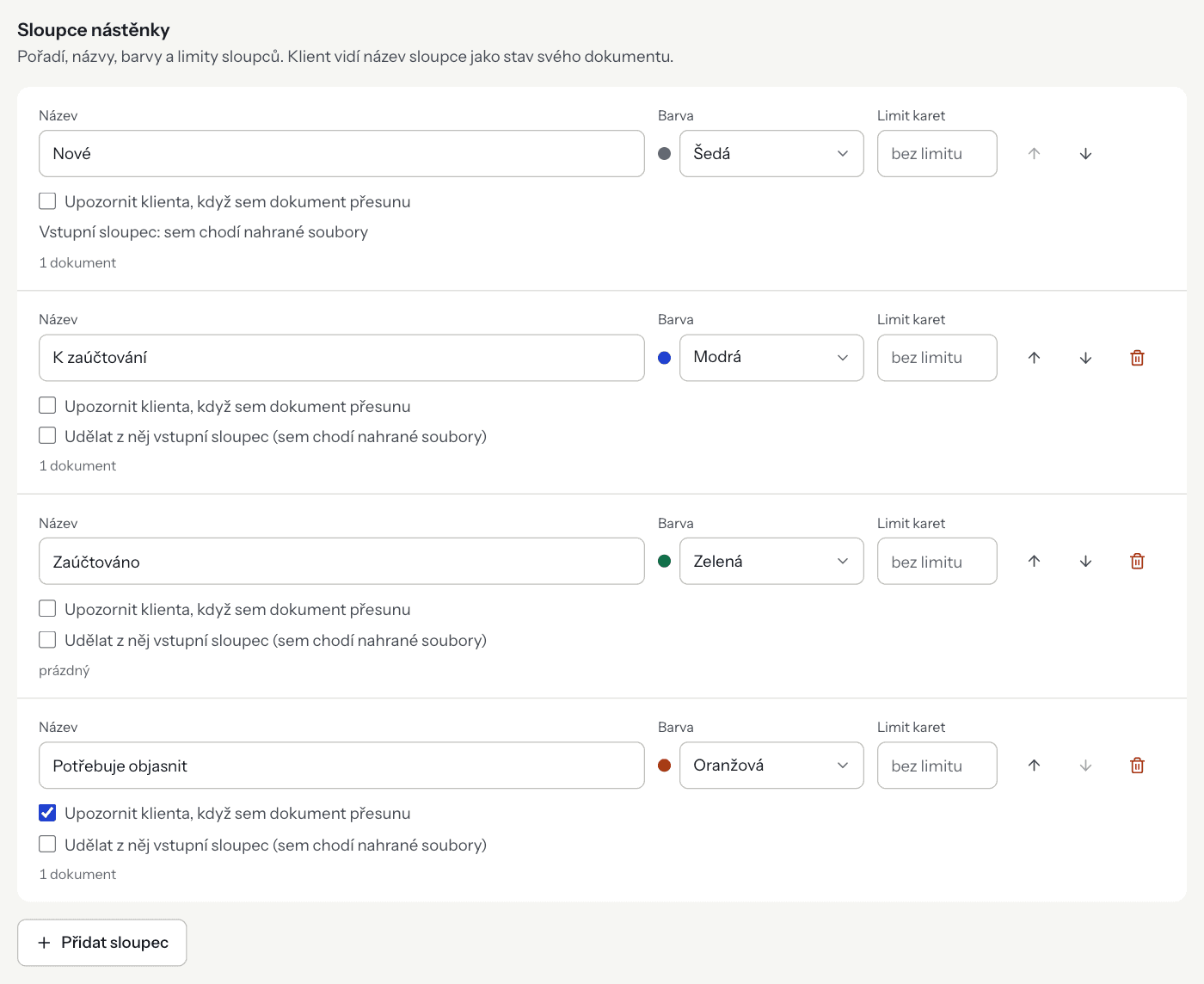
V Nastavení → Sloupce nástěnky u každého sloupce nastavíte:
- Název a Barvu (šedá, modrá, zelená, oranžová, červená),
- Limit karet – nepovinný; když sloupec obsahuje víc karet, nástěnka ho zvýrazní,
- Upozornit klienta, když sem dokument přesunu – klient dostane e-mail při přesunu karty do tohoto sloupce,
- Udělat z něj vstupní sloupec – sem budou chodit nahrané soubory.
Šipkami měníte pořadí, tlačítkem Přidat sloupec přidáte další. Vstupní sloupec smazat nejde, ostatní jen prázdné.
Štítky#
Štítky (například „Faktura přijatá“, „Účtenka“) třídí dokumenty napříč sloupci. Jsou společné pro všechny prostory organizace: založíte je v Nastavení → Štítky (Nový štítek, barva, Přidat štítek) a změna se projeví všude. Smazaný štítek zmizí ze všech dokumentů, dokumenty samotné zůstanou. Jeden dokument může mít nejvýš 8 štítků. Klient štítky v portálu nevidí.
Detail dokumentu#
Kliknutím na kartu otevřete panel s detailem dokumentu. V něm můžete:
- změnit Sloupec (i do jiné sekce),
- nastavit nebo zrušit Termín,
- přiřadit Štítky,
- Stáhnout, Otevřít v dokumentech, Odeslat k podpisu nebo Přesunout do složky,
- Odebrat z nástěnky – klient dokument v portálu přestane vidět, v Dokumentech ale zůstane i s historií,
- psát Komentáře.
Komentář bez zaškrtnutí Jen pro kancelář (klient neuvidí) uvidí klient v portálu a dostane o něm e-mail. Se zaškrtnutím jde o interní poznámku pro kolegy, kterou klient nikdy neuvidí. Komentář může mít nejvýš 2 000 znaků.
Nahrávání souborů z kanceláře#
Tlačítkem Nahrát soubor v záhlaví prostoru nahrajete PDF, JPG nebo PNG (PDF do 50 MB, fotka do 20 MB). Fotky se převedou na PDF. Pokud máte zapnuté účetnictví, lze nahrát i elektronické faktury ISDOC. Soubory se uloží do vstupního sloupce: na nástěnce do vstupního sloupce právě zobrazené sekce, z ostatních záložek do výchozí sekce.
O nahraných souborech od klienta dostává e-mail Odpovědná osoba nastavená v Nastavení → Prostor. Když nikdo nastavený není, e-mail dostanou vlastníci a správci organizace.
Seznam a filtry#
Záložka Seznam ukazuje všechny dokumenty prostoru v tabulce (dokument, sloupec, štítky, kdo nahrál, kdy, termín, komentáře). Filtrovat můžete podle textu (Hledat v názvu nebo souboru), Sekce, Sloupce, Štítku, toho, kdo nahrál (klient, kancelář nebo konkrétní osoba), data Od–Do a Termínu (po termínu, do 7 dnů, s termínem, bez termínu). Řadit lze od nejnovějších, nejstarších, podle termínu nebo názvu.
Požadavky na klienta#
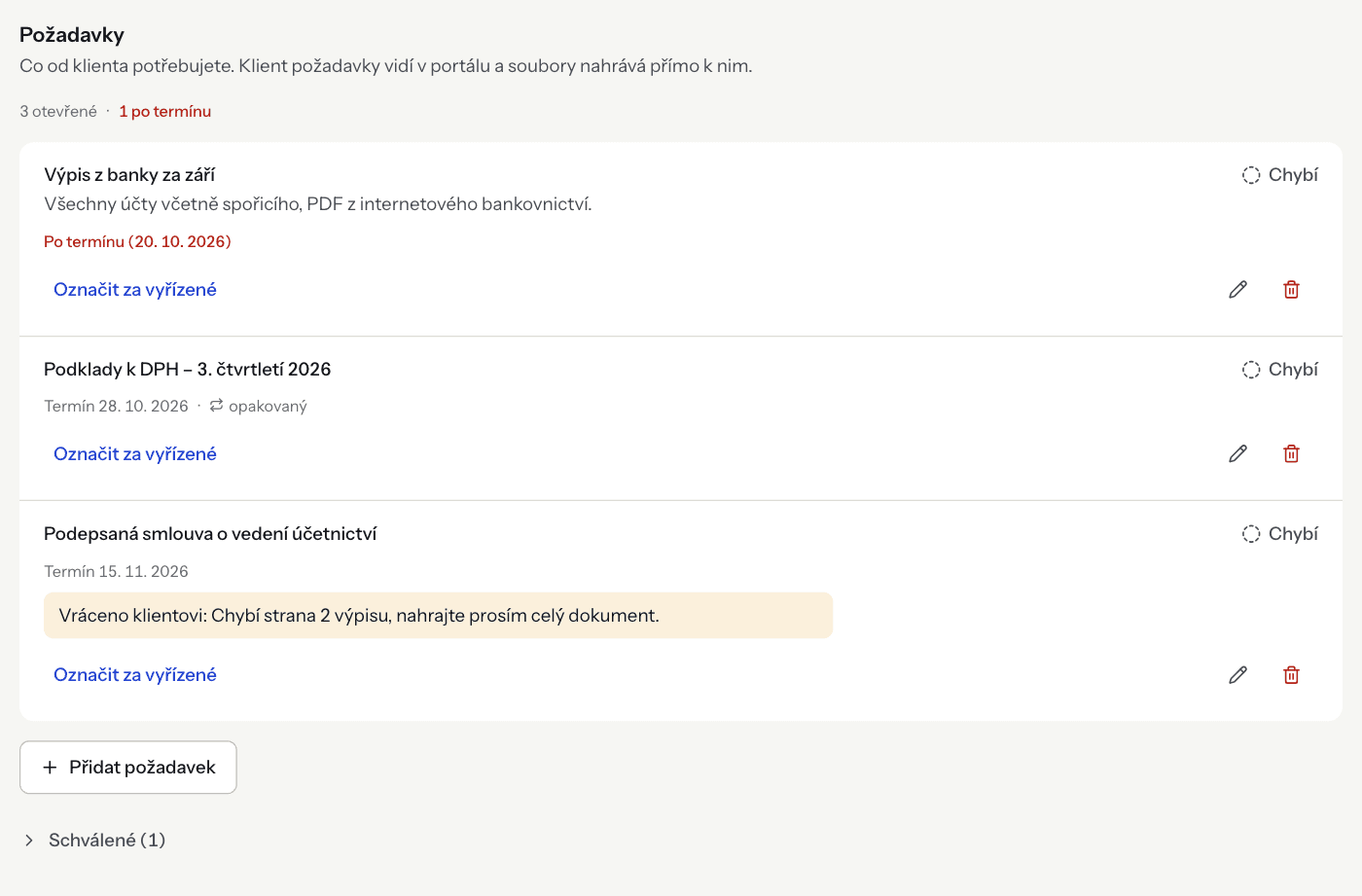
Požadavek je jedna věc, kterou od klienta potřebujete, třeba výpis z banky za září nebo podepsaná smlouva. Klient požadavky vidí v portálu v části Co od vás potřebujeme a soubory nahrává přímo k nim.
Jak přidat požadavek:
- Otevřete záložku Požadavky a klikněte na Přidat požadavek.
- Vyplňte Co potřebujete, případně Popis (nepovinný), který klient uvidí u požadavku.
- Nastavte Termín (nepovinný). Po termínu se požadavek zvýrazní.
- Pokud má prostor víc sekcí, vyberte Sekci, do které dorazí soubory nahrané k požadavku.
- Klikněte na Přidat. Klient požadavek hned uvidí v portálu.
Požadavek má tři stavy: Chybí, Nahráno – čeká na kontrolu a Schváleno. Když klient k požadavku nahraje soubor, můžete:
- Schválit – požadavek se přesune mezi Schválené,
- Vrátit klientovi – napíšete, co má opravit nebo doplnit; klient dostane e-mail s poznámkou a požadavek se mu vrátí mezi chybějící.
Chybějící požadavek, který jste vyřídili jinak (například klient poslal papírem), uzavřete tlačítkem Označit za vyřízené. Smazaný požadavek klient přestane vidět; soubory, které k němu nahrál, zůstanou na nástěnce.
Pro podklady, které klient posílá pravidelně (výpisy, faktury, podklady ke mzdám), nastavte opakované požadavky, které vznikají samy každý měsíc, čtvrtletí nebo rok. Viz Opakované požadavky.
Kontakty klienta#
Kontakty jsou lidé od klienta, kteří se mohou přihlásit do portálu, nahrávat a odpovídat na komentáře. Pozvete je tlačítkem Pozvat klienta v záhlaví prostoru nebo v Nastavení → Kontakty klienta. Prostor může mít nejvýš 20 kontaktů. Podrobný postup a co klient v portálu vidí najdete v článku Klientský portál.
Šablony prostorů#
Když máte prostor nastavený tak, jak vám vyhovuje, uložte ho jako šablonu a další prostory zakládejte z ní.
- V prostoru otevřete Nastavení a sjeďte k části Uložit jako šablonu.
- Zadejte Název šablony a případně Popis.
- Pokud chcete, zaškrtněte Vzít i jednorázové požadavky z checklistu. Opakované požadavky se do šablony neukládají.
- Klikněte na Uložit šablonu.
Šablona uloží sekce, sloupce a štítky použité v prostoru, nikoli dokumenty, kontakty ani komentáře. Při zakládání prostoru se nabídne ve skupině Šablony vaší organizace. Šablony spravujete v Nastavení → Šablony prostorů: lze je přejmenovat, doplnit popis nebo smazat (prostory, které z nich už vznikly, zůstanou beze změny). Organizace může mít nejvýš 50 šablon.
Archivace a smazání#
Archivovat v záhlaví prostoru použijte, když s klientem přestanete spolupracovat nebo je zakázka hotová. Archivovaný prostor:
- je jen ke čtení a nezapočítává se do limitu tarifu,
- je pro klienta zavřený: kontakty se do portálu nedostanou a nedostanou žádné e-maily ani opakované požadavky,
- zůstává celý zachovaný (dokumenty, nástěnka, komentáře).
Archivované prostory najdete na stránce Prostory v záložce Archivované. Tlačítkem Obnovit prostor ho vrátíte mezi aktivní, pokud vám to limit tarifu dovolí. Archivovat lze i při neaktivním předplatném.
Smazat (Nastavení → Smazat prostor) lze jen prázdný prostor. Nejdřív odeberte všechny dokumenty z nástěnky (v Dokumentech zůstanou). Smazání nejde vrátit.
Kdo může prostory upravovat#
Vlastníci a správci mohou prostory zakládat, upravovat, archivovat a mazat. Role Člen prostory jen prohlíží: vidí nástěnku, seznam i požadavky, ale nevidí záložku Nastavení a nemůže nic měnit ani nahrávat. Jedinou výjimkou jsou interní poznámky ke kartám se zmínkami kolegů (viz Úkoly a zmínky). Při neaktivním předplatném jsou prostory jen ke čtení. Více v článku Tým a role.
Časté otázky#
- Klient nahrál soubor, ale nevidím ho. Soubory bez vazby na požadavek padají do vstupního sloupce první sekce, soubory k požadavku do sekce zvolené u požadavku. Zkontrolujte záložky sekcí nad nástěnkou, nebo použijte Seznam.
- Nástěnka může mít nejvýš 12 sloupců. Sloupců na jedné sekci může být nejvýš 12, sekcí v prostoru nejvýš 8.
- Do vstupního sloupce chodí soubory od klienta, proto ho nelze smazat. Nejdřív udělejte vstupním sloupcem jiný sloupec.
- Nejdřív přesuňte nebo odeberte dokumenty. Smazat lze jen prázdný sloupec nebo sekci.
- Máte všechny aktivní prostory, které tarif dovoluje. Archivujte nepoužívaný prostor nebo změňte tarif.
- Prostor je archivovaný, a proto jen ke čtení. Nejdřív ho obnovte tlačítkem Obnovit prostor.