Hromadné odeslání k podpisu
Jak poslat jeden dokument nebo šablonu k podpisu až 100 lidem najednou, připravit seznam příjemců z Excelu a sledovat průběh odesílání.
Aktualizováno 27. října 2026
Na této stránce
Hromadné odeslání se hodí, když stejný dokument potřebujete podepsat od více lidí, kteří na sobě nezávisí. Typicky jde o souhlas se zpracováním osobních údajů, dodatek ke smlouvě pro všechny klienty nebo interní směrnici pro zaměstnance. Každý příjemce dostane vlastní kopii, podepisuje ji sám a má i vlastní podepsaný výsledek. Když jeden příjemce nepodepíše, ostatních se to nijak netýká.
Pokud naopak potřebujete, aby jeden dokument podepsalo několik lidí (například oba jednatelé), použijte běžné odeslání s více podepisujícími, viz Podpis dokumentu.
Než začnete#
- Hromadné odeslání je dostupné od tarifu Tým. Na tarifu Start se místo formuláře zobrazí nabídka změny tarifu, viz Předplatné a tarify.
- Odesílat mohou jen vlastníci a správci organizace. Role Člen dokumenty k podpisu neodesílá, viz Tým a role.
- Předplatné musí být aktivní. Při neaktivním předplatném se zobrazí hláška Váš tarif teď odesílání neumožňuje.
- Každá kopie se ukládá jako samostatný dokument a počítá se do úložiště vašeho tarifu. Před odesláním DOXIO ověří, že místo stačí na kopie pro všechny příjemce.
Jak poslat dokument více lidem#
- V části Dokumenty otevřete dokument, který chcete rozeslat.
- Na záložce Podpis najděte blok Poslat více lidem najednou a klikněte na Hromadné odeslání.
- Vložte nebo nahrajte seznam příjemců (viz Seznam příjemců), případně přidejte příjemce ze seznamu klientů.
- Zkontrolujte tabulku v části Kontrola. Chybné řádky jsou vypsané červeně nad tabulkou.
- Nastavte Platnost odkazu (dní) a případně Připomenout za (dní).
- Klikněte na Odeslat N příjemcům. Otevře se stránka s průběhem odesílání.
Každá kopie dostane název ve tvaru „Název dokumentu – jméno příjemce“ (nebo e-mail, pokud jméno chybí), uloží se do stejné složky jako původní dokument a najdete ji v Dokumentech jako každý jiný dokument. Pokud je příjemce zároveň vaším klientem, kopie se k němu rovnou přiřadí.
Seznam příjemců#
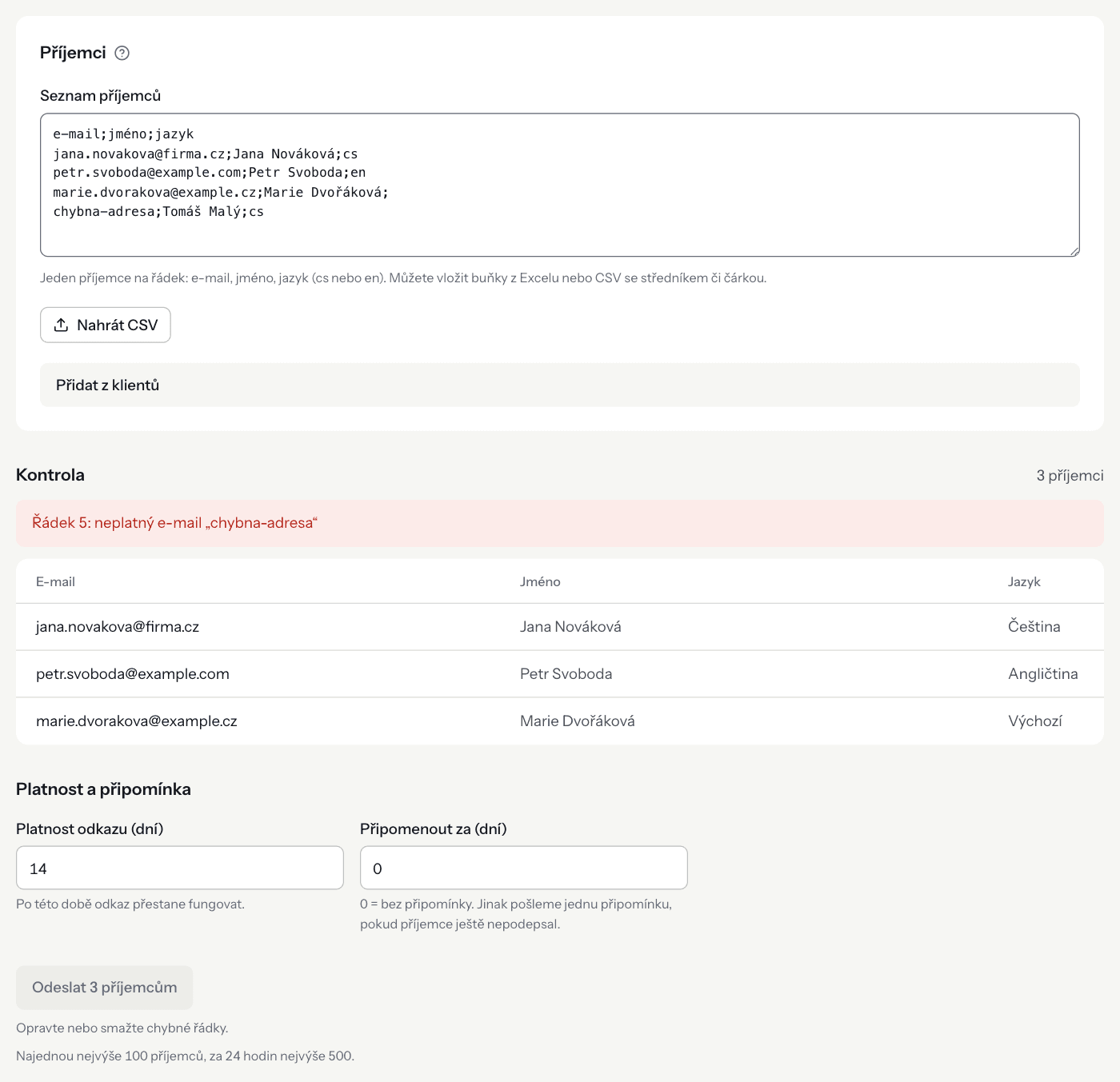
Do pole Seznam příjemců zadejte jednoho příjemce na řádek. Nejjednodušší je zkopírovat buňky z Excelu a vložit je, oddělovač DOXIO pozná sám: středník, tabulátor (buňky z Excelu) nebo čárka.
Bez hlavičky se sloupce čtou v pořadí e-mail, jméno, jazyk:
jana.novakova@firma.cz;Jana Nováková;cs
petr.svoboda@example.com;Petr Svoboda;en
Jméno i jazyk jsou nepovinné. Jazyk zadejte jako cs nebo en (rozpozná se i cz, čeština, angličtina nebo english). Řádek bez jazyka se v kontrole zobrazí jako Výchozí.
Seznam s hlavičkou#
Pokud má první řádek hlavičku se sloupcem pojmenovaným e-mail (nebo email, mail), DOXIO sloupce páruje podle názvu, nikoli podle pořadí:
| Význam | Uznávané názvy sloupce |
|---|---|
e-mail, email, mail, e-mailová adresa | |
| Jméno | jméno, jméno a příjmení, celé jméno, příjemce, name |
| Jazyk | jazyk, locale, language, lang |
- Význam
- Uznávané názvy sloupce
e-mail,email,mail,e-mailová adresa
- Význam
- Jméno
- Uznávané názvy sloupce
jméno,jméno a příjmení,celé jméno,příjemce,name
- Význam
- Jazyk
- Uznávané názvy sloupce
jazyk,locale,language,lang
Ostatní sloupce se použijí jen při odeslání ze šablony, viz Odeslání ze šablony. U odeslání dokumentu se pod tabulkou vypíše Tyto sloupce nepoužijeme: a jejich obsah se ignoruje.
Nahrání CSV a výběr z klientů#
- Tlačítkem Nahrát CSV načtete soubor
.csvnebo.txto velikosti nejvýš 1 MB. Jeho obsah se vloží do pole se seznamem, kde ho můžete dál upravit. - V rozbalovací části Přidat z klientů zaškrtnete klienty, kteří mají vyplněný e-mail. Pole Hledat klienta hledá podle jména, firmy i e-mailu. Vybraní klienti se v kontrole označí jako „klient“.
- Vložená adresa, která patří některému klientovi, se ke klientovi přiřadí automaticky.
Kontrola seznamu#
Než odešlete, DOXIO každý řádek ověří a problémy vypíše s číslem řádku:
- neplatný e-mail – adresa nemá správný tvar,
- je v seznamu dvakrát – stejná adresa se opakuje (i když ji máte zároveň vybranou z klientů),
- neznámý jazyk – jazyk není
csanien, - chybí uzavírací uvozovky – buňka v uvozovkách není uzavřená.
Dokud chybné řádky neopravíte nebo nesmažete, tlačítko pro odeslání zůstane neaktivní a pod ním je důvod Opravte nebo smažte chybné řádky.
Odeslání ze šablony#
Hromadně můžete poslat i šablonu dokumentu. Každý příjemce pak dostane vlastní dokument vytvořený ze šablony, do kterého se doplní jeho údaje. O šablonách a proměnných píšeme v článku Šablony a proměnné.
- Otevřete Nastavení → Šablony a vyberte šablonu.
- V záhlaví šablony klikněte na Hromadné odeslání. Tlačítko se zobrazí jen u šablony, která má právě jednoho příjemce.
- Vložte seznam příjemců s hlavičkou. Sloupec pojmenovaný stejně jako pole nebo proměnná šablony se do ní doplní. Názvy sloupců se porovnávají bez diakritiky, malými písmeny a s podtržítky místo mezer, takže sloupec
Číslo smlouvyodpovídá klíčicislo_smlouvy. - Pod tabulkou zkontrolujte řádek Do šablony doplníme: se seznamem spárovaných sloupců. Doplněné hodnoty uvidíte i jako další sloupce v tabulce.
- Nastavte platnost a připomínku a odešlete.
Na co si dát pozor:
- Povinná pole a proměnné šablony musí být vyplněné u všech příjemců, jinak se zobrazí Doplňte u všech příjemců: se seznamem chybějících polí. Proměnná s výchozí hodnotou povinná není.
- Pokud šablona tiskne údaje klienta (proměnné
{{klient.*}}), musí být každý příjemce klientem. Vyberte je v části Přidat z klientů, nebo použijte e-maily, které máte u klientů uložené. - Šablonu, kterou za organizaci podepisuje pověřená osoba, lze odeslat jen s aktivním podpisovým pověřením.
- Šablonu s více příjemci hromadně odeslat nelze.
Platnost a připomínka#
| Nastavení | Co znamená | Rozsah |
|---|---|---|
| Platnost odkazu (dní) | Po této době odkaz k podpisu přestane fungovat. | 1–90 dní, výchozí 14 |
| Připomenout za (dní) | Jedna připomínka příjemci, který ještě nepodepsal. 0 = bez připomínky. | Musí přijít dřív, než odkaz vyprší |
- Nastavení
- Platnost odkazu (dní)
- Co znamená
- Po této době odkaz k podpisu přestane fungovat.
- Rozsah
- 1–90 dní, výchozí 14
- Nastavení
- Připomenout za (dní)
- Co znamená
- Jedna připomínka příjemci, který ještě nepodepsal.
0= bez připomínky. - Rozsah
- Musí přijít dřív, než odkaz vyprší
Nastavení platí pro všechny příjemce v dávce.
Průběh odesílání#
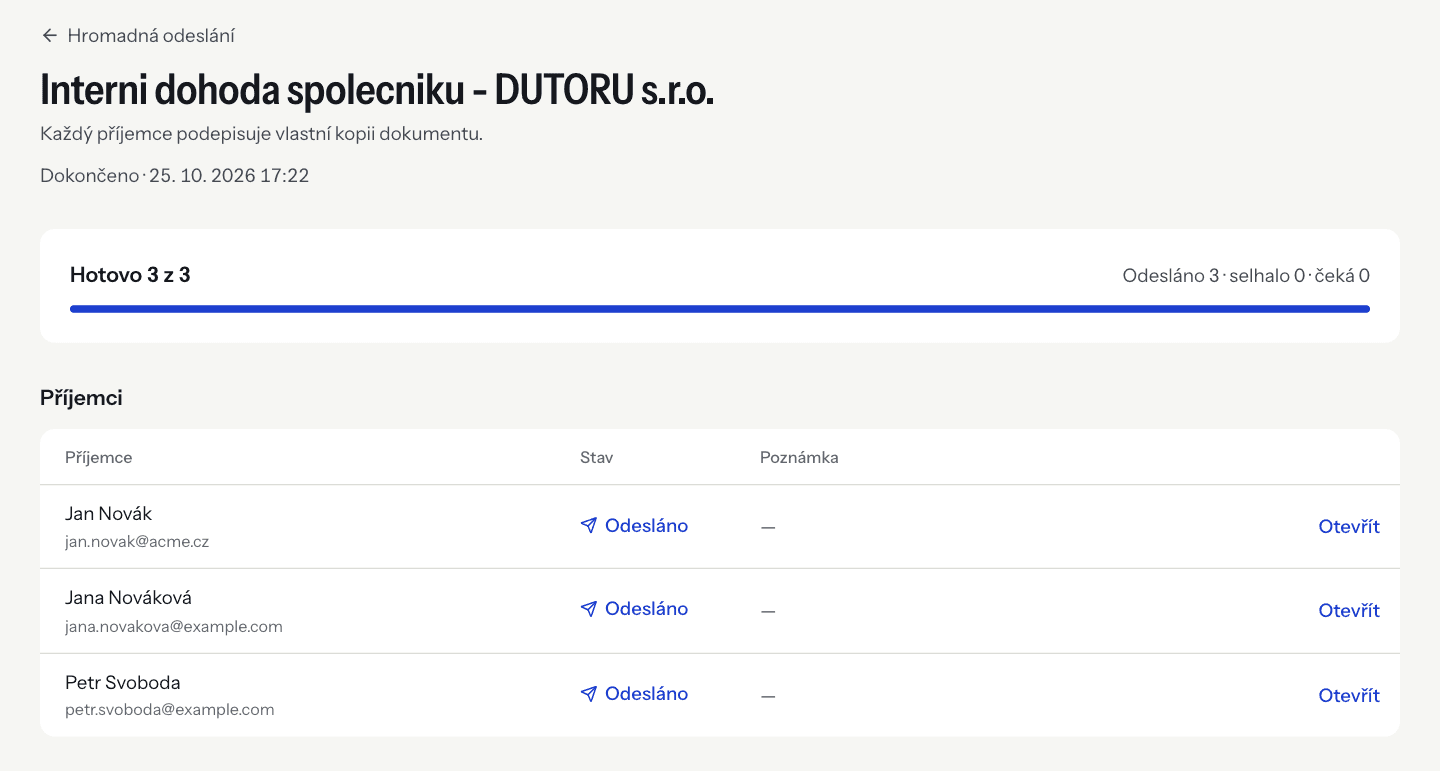
Po kliknutí na Odeslat se otevře stránka dávky. DOXIO posílá příjemcům jeden po druhém, aby e-maily nepadaly do spamu, takže větší dávka chvíli trvá. Stránku můžete zavřít, odesílání poběží dál.
Na stránce vidíte ukazatel Hotovo X z Y, souhrn Odesláno · selhalo · čeká a tabulku příjemců se stavem a odkazem Otevřít na jejich dokument.
| Stav příjemce | Význam |
|---|---|
| Ve frontě | Na příjemce teprve dojde řada. |
| Odesláno | Kopie je založená a e-mail s odkazem odešel. |
| Selhalo | Odeslání se nepodařilo, důvod je ve sloupci Poznámka. Ostatní příjemci se odesílají dál. |
| Zrušeno | Dávku jste zastavili dřív, než na příjemce došla řada. |
- Stav příjemce
- Ve frontě
- Význam
- Na příjemce teprve dojde řada.
- Stav příjemce
- Odesláno
- Význam
- Kopie je založená a e-mail s odkazem odešel.
- Stav příjemce
- Selhalo
- Význam
- Odeslání se nepodařilo, důvod je ve sloupci Poznámka. Ostatní příjemci se odesílají dál.
- Stav příjemce
- Zrušeno
- Význam
- Dávku jste zastavili dřív, než na příjemce došla řada.
Všechna hromadná odeslání najdete v Dokumenty → Hromadná odeslání, u každého se stavem Probíhá, Dokončeno nebo Zastaveno a počtem odeslaných.
Zastavení a pokračování#
- Zastavit odesílání – příjemcům, kteří ještě čekají ve frontě, nic nepřijde. Už odeslané dokumenty zůstanou platné; zrušit je můžete u každého dokumentu zvlášť.
- Pokračovat v odesílání – zobrazí se, když se odesílání zastaví, nejčastěji po restartu serveru. Pokračuje tam, kde skončilo, a nikomu nepošle druhou kopii.
Limity#
| Limit | Hodnota |
|---|---|
| Příjemců v jedné dávce | 100 |
| Příjemců hromadně za posledních 24 hodin (celá organizace) | 500 |
| Velikost nahraného CSV | 1 MB |
| Platnost odkazu | 1–90 dní |
- Limit
- Příjemců v jedné dávce
- Hodnota
- 100
- Limit
- Příjemců hromadně za posledních 24 hodin (celá organizace)
- Hodnota
- 500
- Limit
- Velikost nahraného CSV
- Hodnota
- 1 MB
- Limit
- Platnost odkazu
- Hodnota
- 1–90 dní
Když vložíte víc než 100 platných řádků, DOXIO použije prvních 100 a upozorní Najednou lze odeslat nejvýše 100 příjemcům. Další řádky jsme vynechali.
Řešení potíží#
- Hromadné odeslání je dostupné od tarifu Tým. Vaše organizace má tarif Start. Tarif změníte v Nastavení → Předplatné.
- Za posledních 24 hodin by se překročil limit 500 příjemců. Organizace už za posledních 24 hodin hromadně oslovila tolik příjemců, že by nová dávka limit překročila. Pošlete méně příjemců, nebo to zkuste později.
- Hromadných odeslání bylo v posledních minutách hodně. Během několika minut jste spustili víc dávek. Chvíli počkejte a zkuste to znovu.
- Na kopie pro všechny příjemce nemáte dost místa v úložišti. Kopie se počítají do úložiště tarifu. Uvolněte místo, nebo pošlete méně příjemců.
- U příjemce je poznámka „E-mail se nepodařilo doručit.“ Kopie je založená, ale e-mail neodešel. Otevřete dokument přes Otevřít a odkaz pošlete znovu v jeho detailu.
- U příjemců je poznámka „Zdrojový dokument se mezitím změnil.“ Soubor původního dokumentu už neodpovídá stavu, ze kterého dávka vznikla, proto se kopie nevytvořily. Založte novou dávku.
- Šablonu za organizaci podepisuje pověřená osoba, ale žádné podpisové pověření teď není aktivní. Šablona počítá s podpisem za organizaci. Nejdřív nastavte podpisové pověření, pak šablonu odešlete.
- Dokumenty k podpisu mohou odesílat jen vlastníci a správci. Máte roli Člen. Požádejte vlastníka nebo správce organizace o odeslání nebo o změnu role.