Podpis dokumentu
Jak nahrát PDF, určit podepisující a jejich pořadí, umístit podpis a pole, odeslat k podpisu a stáhnout podepsaný dokument s certifikátem.
Aktualizováno 28. října 2026
Na této stránce
V DOXIO pošlete PDF jednomu nebo více podepisujícím. Každý dostane e-mailem vlastní odkaz, ověří se jednorázovým kódem a podepíše v prohlížeči — bez registrace a bez instalace. Vy pak stáhnete podepsané PDF s certifikátem podpisu.
Nahrávat a odesílat dokumenty mohou Vlastník a Správce organizace s aktivním tarifem. Více podepisujících, pořadí podpisů a pole k vyplnění jsou součástí všech tarifů.
Jak nahrát PDF#
- Otevřete Dokumenty a klikněte na Nahrát PDF.
- Vyberte soubor PDF (nejvýše 50 MB). Můžete vybrat i více souborů najednou.
- Po nahrání jednoho souboru se otevře detail dokumentu na kartě Podpis.
Nahrát lze jen soubory PDF. Na telefonu můžete papírový dokument vyfotit tlačítkem Vyfotit doklad — DOXIO z fotek jednotlivých stran vytvoří jedno PDF.
Verze dokumentu#
Když potřebujete dokument před podpisem opravit, nahrajte novou verzi. Najdete ji v detailu dokumentu na kartě Náhled v části Verze dokumentu.
- U Soubor PDF vyberte opravený soubor.
- Do Poznámka (nepovinné) můžete napsat, co se změnilo (nejvýše 500 znaků).
- Klikněte na Nahrát verzi.
Nová verze se stane aktuální — tu uvidí a podepíšou podepisující. Předchozí verze zůstanou v historii, můžete je stáhnout a zabírají místo v úložišti, dokud dokument nesmažete. U každé verze vidíte datum, kdo ji nahrál, název souboru, velikost, počet stran a začátek otisku SHA-256 (celý se zobrazí po najetí myší).
Novou verzi lze nahrát jen tehdy, když dokument není podepsaný a neprobíhá jeho podepisování: žádný podepisující nečeká na podpis a nikdo zatím nepodepsal. Odkazy, jejichž platnost vypršela, nahrání neblokují. Pokud nahrát nejde, uvidíte pod seznamem verzí důvod.
Porovnání verzí: tlačítko Porovnat s předchozí u verze, nebo odkaz Porovnat dvě verze, otevře srovnání. Uvidíte počet stran, velikost a SHA-256 obou verzí a zda jsou soubory totožné. Vedle sebe zobrazí stránky obou verzí, Rozdíly vyznačí červeně body obrazu, které se liší, a u každé strany napíše „beze změn“, nebo kolik procent strany se změnilo. Porovnání je čistě vizuální — neporovnává text.
Jak přidat podepisující#
Formulář Odeslat k podpisu najdete v detailu dokumentu na kartě Podpis.
- U Podepisující 1 vyplňte E-mail, případně Jméno (nepovinné).
- V poli Jazyk zvolte, zda podepisující dostane e-maily a stránku k podpisu česky, nebo anglicky.
- Dalšího podepisujícího přidáte tlačítkem Přidat podepisujícího (nejvýše 10 podepisujících). Každý musí mít jiný e-mail.
- Pokud má dokument podepsat i někdo z vaší organizace, použijte Přidat mě — přidá vás s vaším e-mailem.
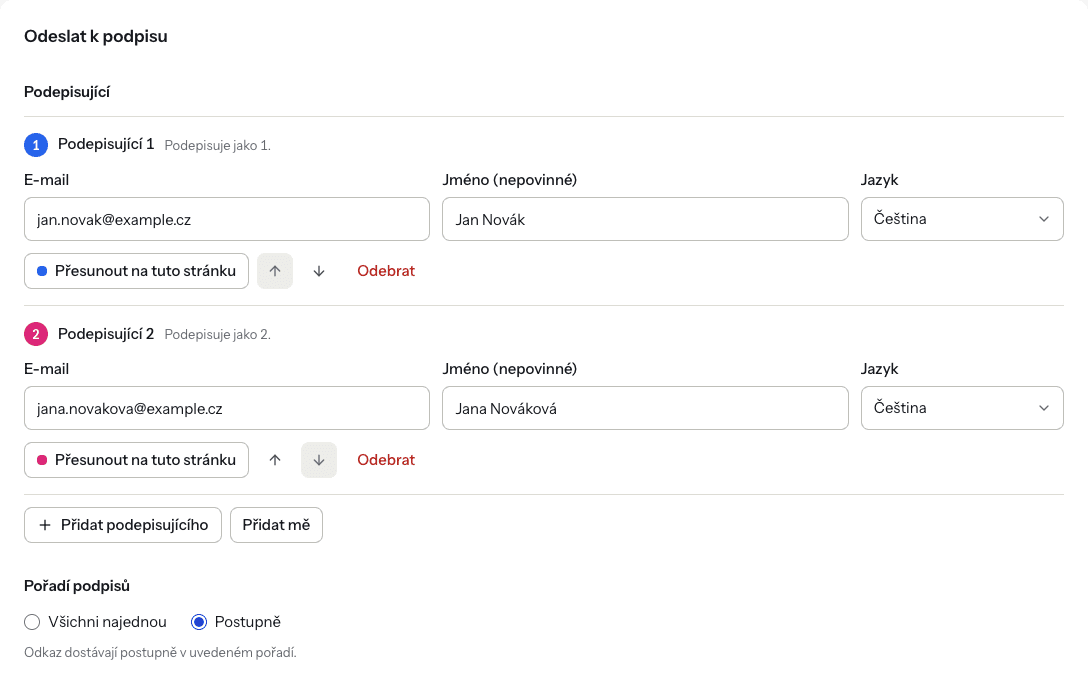
Každý podepisující má svou barvu. Stejnou barvou jsou v náhledu dokumentu označeny jeho podpis a jeho pole.
Pořadí podpisů#
Jakmile máte víc podepisujících, zvolíte v části Pořadí podpisů:
- Všichni najednou — odkaz dostanou všichni hned a mohou podepsat v libovolném pořadí.
- Postupně — odkaz dostávají postupně v uvedeném pořadí. Další podepisující dostane e-mail, až podepíše ten předchozí.
Pořadí změníte šipkami Posunout výš a Posunout níž, nebo přetažením podepisujícího v seznamu. Podepisujícího ze seznamu odstraníte tlačítkem Odebrat.
Jak umístit podpis#
- V náhledu v části Umístění podpisu přejděte šipkami na stránku, kde se má podpis objevit.
- U podepisujícího klikněte na Umístit podpis. Na aktuální stránce se objeví rámeček v jeho barvě.
- Rámeček přetáhněte na správné místo. Tažením za roh změníte jeho velikost.
- Chcete-li podpis přesunout na jinou stránku, přejděte na ni a klikněte na Přesunout na tuto stránku.
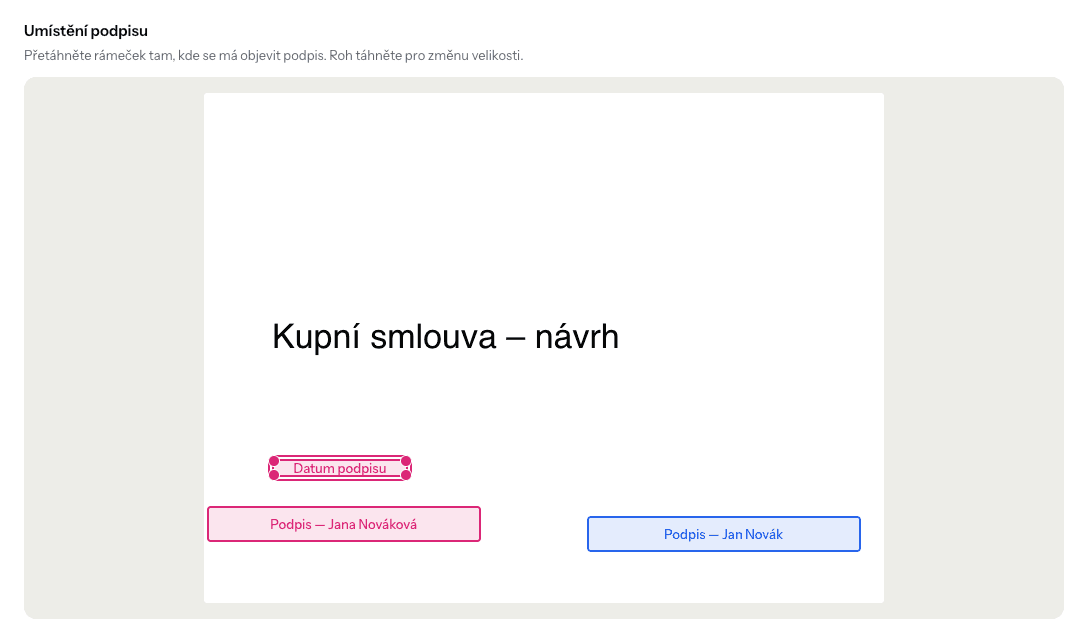
Pokud podpis neumístíte, DOXIO ho vloží na výchozí místo dole uprostřed poslední stránky.
Pole k vyplnění#
Kromě podpisu můžete do dokumentu přidat pole: Text, Datum nebo Zaškrtávací pole.
- V části Pole klikněte na typ pole. Pole se přidá na aktuální stránku náhledu.
- Vyplňte Popisek (např. „Číslo občanského průkazu“). Popisek je povinný.
- V nabídce Vyplní vyberte podepisujícího, nebo Vyplním já.
- Pole přetáhněte v náhledu na správné místo.
Pole přiřazené podepisujícímu vyplní on při podpisu. Zaškrtnutím Povinné určíte, že bez jeho vyplnění nepůjde podepsat. Pole s volbou Vyplním já vyplníte rovnou do pole Hodnota — do dokumentu se vytiskne tak, jak ho zadáte. Vyplněné hodnoty se objeví v podepsaném PDF i v certifikátu podpisu.
Požadované přílohy#
Od podepisujícího můžete před podpisem chtít soubory, například kopii občanského průkazu nebo plnou moc.
- U podepisujícího ve formuláři Odeslat k podpisu klikněte na Vyžádat přílohu.
- Napište název přílohy, například „Kopie OP“. Nabídnou se i běžné názvy.
- Volbou Povinná určíte, že bez přílohy nepůjde podepsat. Nepovinnou přílohu může podepisující vynechat.
Jednomu podepisujícímu můžete zadat nejvýš 5 příloh. Podepisující je nahraje na stránce k podpisu jako PDF, JPG nebo PNG do 10 MB; fotku DOXIO převede do PDF. Dokud podepisující nepodepíše, může soubor nahradit nebo odebrat.
Nahrané přílohy najdete v detailu dokumentu na kartě Podpis v části Přílohy od podepisujících — můžete je otevřít nebo stáhnout. Certifikát podpisu u každého podepisujícího uvede názvy příloh a jejich otisk SHA-256. Přílohy zabírají místo v úložišti vaší organizace a smažou se spolu s dokumentem.
Platnost odkazu a připomínka#
- Platnost (dny) — po kolika dnech odkaz přestane fungovat. Zadejte 1 až 90 dní, výchozí je 14.
- Připomenout za (dní) — 0 znamená bez připomínky. Jinak DOXIO po zadaném počtu dní pošle jednu připomínku podepisujícím, kteří ještě nepodepsali. Připomínka musí přijít dřív, než odkaz vyprší.
Připomínka obsahuje nový odkaz, předchozí odkaz tím přestane fungovat. Při postupném podepisování se dny počítají od chvíle, kdy podepisující dostal svůj odkaz.
Jak dokument odeslat#
Klikněte na Odeslat. Pokud je tlačítko neaktivní, pod ním uvidíte důvod, například Pro odeslání zadejte e-mail podepisujícího.
Po odeslání se zobrazí přehled podepisujících a u každého stav doručení:
- e-mail odeslán — odkaz odešel,
- odkaz dostane, až bude na řadě — při postupném podepisování,
- e-mail se nepodařilo doručit — odešlete znovu z tabulky — v tabulce Sdílení použijte Poslat znovu.
Co vidí podepisující#
Podepisující dostane e-mail s odkazem. Stránka k podpisu nese název vaší organizace (od tarifu Tým i vaše logo a barvu) a provede ho třemi kroky: Ověření, Kontrola a podpis a Hotovo.
Ověření kódem#
- Podepisující klikne na Poslat mi kód.
- Na jeho e-mail přijde šestimístný kód s platností 10 minut.
- Kód zadá do pole Ověřovací kód a klikne na Pokračovat.
Po pěti chybných pokusech je kód zablokovaný a je potřeba si vyžádat nový tlačítkem Poslat nový kód. Tím DOXIO ověří, že dokument otevírá skutečně majitel e-mailové schránky.
Podpis#
- Podepisující si v náhledu prohlédne celý dokument. Přes náhled je vodoznak s jeho e-mailem a časem zobrazení.
- Vyplní Vaše celé jméno a pole v části Pole k vyplnění, pokud nějaká má.
- Zvolí způsob podpisu: Napsat (podpis se vytvoří z jeho jména) nebo Nakreslit (prstem nebo myší).
- Klikne na Podepsat dokument. Tím potvrzuje, že jde o jeho elektronický podpis na tomto dokumentu.
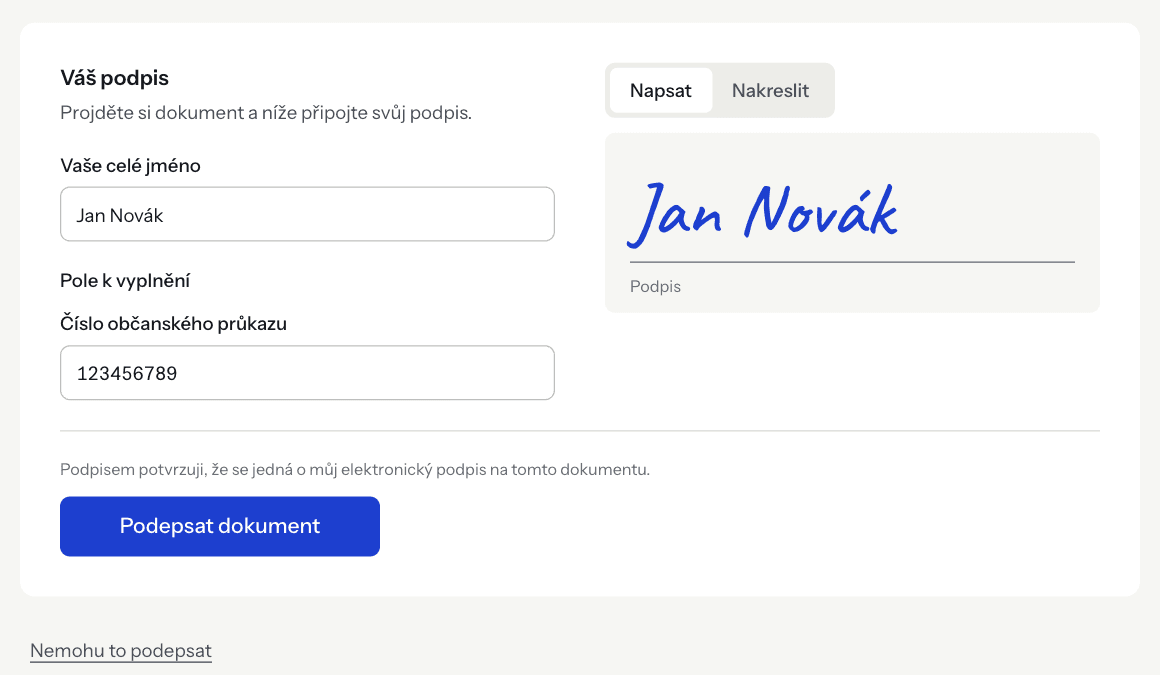
Když podepíší všichni, dostane každý podepisující hotový dokument e-mailem. Pokud ještě někdo podepsat musí, uvidí podepisující zprávu, že mu dokument pošleme, až podepíší všichni.
Odmítnutí#
Podepisující může místo podpisu kliknout na Nemohu to podepsat, napsat nepovinný důvod a potvrdit Odmítnout. Vy dostanete e-mail i s důvodem. Dokument přejde do stavu Odmítnuto a odkazy ostatních podepisujících přestanou platit.
Odmítnutý dokument můžete poslat znovu: formulář Odeslat k podpisu se předvyplní podle předchozího odeslání, takže stačí upravit, co je potřeba, a kliknout na Odeslat.
Podpis na místě#
Když je klient u vás v kanceláři, nemusí čekat na e-mail. Dokument podepíše na vašem tabletu nebo počítači.
- V detailu dokumentu na kartě Podpis klikněte u podepisujícího na Podepsat na tomto zařízení.
- Ověřte totožnost klienta podle dokladu totožnosti a zaškrtněte to. Můžete zapsat i konec čísla dokladu — uloží se nejvýš 6 posledních znaků.
- Klikněte na Předat zařízení. DOXIO vás na tomto zařízení odhlásí a otevře stránku jen s dokumentem k podpisu.
- Klient si dokument přečte, případně nahraje požadované přílohy, a podepíše. Ověřovací kód z e-mailu nepotřebuje.
- Po podpisu se zobrazí Předejte zařízení zpět. Pokračovat můžete jen vy — zadáte své heslo a vrátíte se do detailu dokumentu.
Klient může zvolit i Nepodepisovat a vrátit zařízení — dokument zůstane nepodepsaný a jeho odkaz z e-mailu dál platí. Podpis na místě trvá nejvýš 30 minut.
V certifikátu podpisu je u takového podpisu Podepsáno osobně v přítomnosti a vaše jméno, případně i konec čísla dokladu. Historie dokumentu zaznamená, kdo podpis na místě zahájil. Při postupném podepisování jde podepsat na místě jen podepisujícího, který je na řadě.
Jak sledovat stav#
Stav vidíte v seznamu Dokumenty, v záhlaví detailu dokumentu a na Přehledu v části Čeká na podpis.
| Stav dokumentu | Význam |
|---|---|
| Koncept | Nahráno, zatím neodesláno |
| Odesláno | Odkaz odešel, nikdo zatím dokument neotevřel |
| Zobrazeno | Podepisující dokument otevřel |
| Podepisuje se | Podpisy jsou kompletní a DOXIO vytváří podepsané PDF |
| Podepsáno | Podepsáno, podepsaná kopie zatím nebyla doručena |
| Dokončeno | Podepsáno a kopie doručena podepisujícím |
| Odmítnuto | Některý podepisující podpis odmítl |
- Stav dokumentu
- Koncept
- Význam
- Nahráno, zatím neodesláno
- Stav dokumentu
- Odesláno
- Význam
- Odkaz odešel, nikdo zatím dokument neotevřel
- Stav dokumentu
- Zobrazeno
- Význam
- Podepisující dokument otevřel
- Stav dokumentu
- Podepisuje se
- Význam
- Podpisy jsou kompletní a DOXIO vytváří podepsané PDF
- Stav dokumentu
- Podepsáno
- Význam
- Podepsáno, podepsaná kopie zatím nebyla doručena
- Stav dokumentu
- Dokončeno
- Význam
- Podepsáno a kopie doručena podepisujícím
- Stav dokumentu
- Odmítnuto
- Význam
- Některý podepisující podpis odmítl
V tabulce Sdílení na kartě Podpis vidíte každého podepisujícího zvlášť a nad tabulkou průběh, např. Podepsáno 1 z 2. U čekajících podepisujících máte dvě akce:
- Poslat znovu — pošle nový odkaz. Dřívější odkaz přestane fungovat.
- Odvolat — příjemce okamžitě ztratí přístup, i kdyby si dokument právě prohlížel.
Dokud dokument není podepsaný, můžete v části Přidat podepisujícího přidat dalšího. Nový podepisující podepíše po všech již uvedených. Když někdo podepíše, dostanete e-mail s informací, na koho se ještě čeká. Celou historii dokumentu (odeslání, zobrazení, podpisy) najdete na kartě Historie.
Stažení podepsaného dokumentu#
Když podepíší všichni, DOXIO vytvoří podepsané PDF se všemi podpisy a vyplněnými poli. Vy dostanete e-mail s oznámením a v detailu dokumentu najdete:
- Stáhnout podepsané PDF — podepsaný dokument,
- Originál — původní nahraný soubor,
- Stáhnout certifikát — jen v režimu samostatného certifikátu (viz níže).
Na kartě Podpis se navíc zobrazí, kdo a kdy dokument podepsal. Podepsaný dokument nelze smazat.
Certifikát podpisu#
Ke každému podepsanému dokumentu DOXIO vystaví certifikát podpisu s auditní stopou. Obsahuje:
- otisk SHA-256 přesně té verze dokumentu, kterou podepisující viděli a podepsali,
- jméno a e-mail každého podepisujícího, potvrzený jednorázovým kódem,
- čas podpisu, IP adresu a zařízení (prohlížeč) u každého podepisujícího zvlášť,
- hodnoty vyplněných polí,
- informaci, zda se podepisovalo postupně, nebo souběžně,
- právní doložku.
Časy jsou v certifikátu uvedeny v UTC. Ve výchozím nastavení je certifikát poslední stránkou podepsaného PDF. Od tarifu Tým můžete v Nastavení → Branding v části Výstup podepsaného dokumentu zvolit Samostatné PDF s certifikátem — podepsaný dokument pak zůstane beze změny a certifikát dostanete jako vlastní soubor. Změna platí pro nově podepsané dokumenty.
Sdílení dokumentu jen ke čtení#
Pokud potřebujete dokument jen ukázat, použijte v detailu dokumentu Sdílet ke čtení. Vyplníte E-mail příjemce, nepovinně jméno, jazyk a platnost a kliknete na Vytvořit odkaz. Příjemce se ověří jednorázovým kódem a dokument si jen přečte.
Pokud chcete stejný dokument poslat k podpisu mnoha lidem, každému zvlášť, použijte hromadné odeslání. Dokument, který posíláte opakovaně, si uložte jako šablonu.
Řešení potíží#
Tlačítko Nahrát PDF hlásí „Podporovány jsou pouze soubory PDF.“ Nahrát jde jen PDF. Dokument v jiném formátu nejdřív uložte jako PDF.
„Soubor je větší než limit 50 MB.“ Zmenšete soubor (např. nižším rozlišením skenu) nebo ho rozdělte.
„Úložiště je plné.“ Vyčerpali jste úložiště tarifu. Přejděte na vyšší tarif v Nastavení → Předplatné.
„Nemáte oprávnění nahrávat dokumenty.“ Máte roli Člen, která dokumenty jen prohlíží. Požádejte vlastníka nebo správce o změnu role.
Podepisujícímu nepřišel kód. Ať se podívá do složky se spamem, nebo si na stránce vyžádá nový kód tlačítkem Poslat nový kód.
Podepisující vidí „Příliš mnoho pokusů. Pro pokračování si vyžádejte nový kód.“ Zadal pětkrát špatný kód. Stačí si vyžádat nový.
Podepisující vidí „Tento odkaz není dostupný“. Odkaz vypršel, byl odvolán nebo nahrazen novějším (po Poslat znovu nebo po připomínce), případně je dokument už podepsaný. Pokud odkaz ještě platí, pošlete mu nový tlačítkem Poslat znovu. Vypršelý odkaz znovu poslat nejde — podepisujícího v detailu dokumentu zadejte znovu (podle situace se tam zobrazí formulář Odeslat k podpisu, nebo Přidat podepisujícího).
U dokumentu svítí „Podepsaná kopie zatím nebyla doručena podepisujícímu.“ Klikněte na Znovu odeslat podepsanou kopii. Po doručení přejde dokument do stavu Dokončeno.