Šablony dokumentů a proměnné
Jak uložit opakovaně posílaný dokument jako šablonu, doplnit do něj údaje klienta a kanceláře pomocí proměnných a spustit z něj nové kolo podpisu.
Aktualizováno 27. října 2026
Na této stránce
Šablona je uložené nastavení podpisu pro dokument, který posíláte opakovaně — plnou moc, smlouvu o poskytování služeb nebo předávací protokol. Pamatuje si podepisující, pořadí podpisů, umístění podpisů a polí, platnost odkazu i připomínku. Při každém spuštění pak jen zadáte e-maily a hodnoty a DOXIO vytvoří nový dokument a rovnou ho odešle k podpisu.
Pomocí proměnných může šablona do PDF před odesláním vytisknout i údaje klienta, vaší kanceláře, datum nebo vlastní hodnoty, třeba číslo smlouvy a cenu.
Šablony jsou součástí všech tarifů. Ukládat a spouštět je mohou Vlastník a Správce.
Jak uložit dokument jako šablonu#
- Nahrajte PDF a v detailu dokumentu na kartě Podpis připravte formulář Odeslat k podpisu: podepisující, pořadí, umístění podpisů, pole, platnost a připomínku. Postup popisuje článek Podpis dokumentu.
- Klikněte na Uložit jako šablonu.
- Vyplňte Název šablony. Název musí být v organizaci jedinečný.
- Zkontrolujte označení podepisujících (výchozí je Klient, u dalších Klient 2, Klient 3…) a klíče polí. Klíče se používají při spuštění přes API a hromadném odeslání.
- Klikněte na Uložit šablonu a pak na Otevřít šablonu.
E-maily podepisujících ani předvyplněné hodnoty se do šablony neukládají — zadáte je při každém spuštění. Šablonu můžete uložit i z dokumentu, který už byl odeslán nebo podepsán; vytvoří se podle jeho posledního odeslání.
Všechny šablony najdete v Nastavení → Šablony.
Úprava rozvržení#
V detailu šablony je část Rozvržení. Počet podepisujících a pořadí podpisů jsou dané šablonou, upravit ale můžete:
- umístění podpisů — tlačítkem Umístit podpis: Klient a přetažením rámečku v náhledu,
- pole — v nabídce Pole pro zvolte podepisujícího nebo Předvyplněno a klikněte na Text, Datum nebo Zaškrtávací pole; u každého pole upravíte Popisek, Klíč a zda je Povinné,
- texty s proměnnými a vlastní proměnné (viz níže).
Změny uložíte tlačítkem Uložit rozvržení.
Proměnné#
Proměnná je zástupný text ve dvojitých složených závorkách, například {{klient.nazev}}. Proměnné se vkládají do bloků Text s proměnnými, které umístíte kamkoli do PDF. Při spuštění kola DOXIO každou proměnnou nahradí skutečnou hodnotou a text vytiskne do dokumentu ještě před odesláním k podpisu. Podepisující tak dostane hotový dokument s vyplněnými údaji.
Vestavěné proměnné#
| Proměnná | Název v nabídce | Odkud se bere |
|---|---|---|
{{klient.nazev}} | Název klienta | Firma klienta, a pokud ji nemá, jeho jméno |
{{klient.kontakt}} | Kontaktní osoba | Jméno klienta |
{{klient.ico}} | IČO klienta | IČO z karty klienta |
{{klient.dic}} | DIČ klienta | DIČ z karty klienta |
{{klient.adresa}} | Sídlo klienta | Sídlo z karty klienta |
{{klient.email}} | E-mail klienta | E-mail z karty klienta |
{{kancelar.nazev}} | Název kanceláře | Obchodní firma z firemních údajů, jinak název organizace |
{{kancelar.ico}} | IČO kanceláře | Firemní údaje |
{{kancelar.dic}} | DIČ kanceláře | Firemní údaje |
{{kancelar.adresa}} | Sídlo kanceláře | Firemní údaje |
{{datum}} | Datum spuštění | Den spuštění kola (český čas) |
- Proměnná
{{klient.nazev}}- Název v nabídce
- Název klienta
- Odkud se bere
- Firma klienta, a pokud ji nemá, jeho jméno
- Proměnná
{{klient.kontakt}}- Název v nabídce
- Kontaktní osoba
- Odkud se bere
- Jméno klienta
- Proměnná
{{klient.ico}}- Název v nabídce
- IČO klienta
- Odkud se bere
- IČO z karty klienta
- Proměnná
{{klient.dic}}- Název v nabídce
- DIČ klienta
- Odkud se bere
- DIČ z karty klienta
- Proměnná
{{klient.adresa}}- Název v nabídce
- Sídlo klienta
- Odkud se bere
- Sídlo z karty klienta
- Proměnná
{{klient.email}}- Název v nabídce
- E-mail klienta
- Odkud se bere
- E-mail z karty klienta
- Proměnná
{{kancelar.nazev}}- Název v nabídce
- Název kanceláře
- Odkud se bere
- Obchodní firma z firemních údajů, jinak název organizace
- Proměnná
{{kancelar.ico}}- Název v nabídce
- IČO kanceláře
- Odkud se bere
- Firemní údaje
- Proměnná
{{kancelar.dic}}- Název v nabídce
- DIČ kanceláře
- Odkud se bere
- Firemní údaje
- Proměnná
{{kancelar.adresa}}- Název v nabídce
- Sídlo kanceláře
- Odkud se bere
- Firemní údaje
- Proměnná
{{datum}}- Název v nabídce
- Datum spuštění
- Odkud se bere
- Den spuštění kola (český čas)
Údaje klienta se berou z klienta, kterého vyberete při spuštění; klienty spravujete v sekci Klienti. Údaje kanceláře vyplníte v Nastavení → Branding v části Firemní údaje — tlačítkem Načíst z ARES je doplníte podle IČO. Prázdný údaj (např. klient bez DIČ) se vytiskne jako prázdné místo.
Vlastní proměnné#
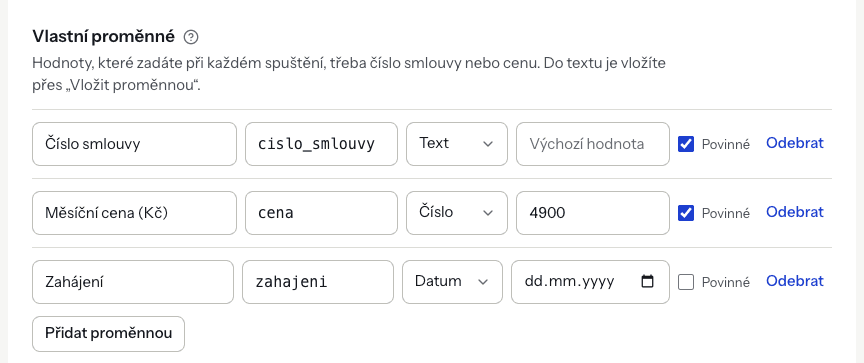
Pro hodnoty, které se liší kolo od kola, si v části Vlastní proměnné vytvořte vlastní proměnnou.
- Klikněte na Přidat proměnnou.
- Vyplňte Popisek proměnné — tak se pole zobrazí ve formuláři při spuštění.
- Upravte Klíč — pod ním proměnnou vložíte do textu, např. klíč
cislo_smlouvyse vkládá jako{{cislo_smlouvy}}. - Zvolte Typ: Text, Datum nebo Číslo.
- Volitelně vyplňte Výchozí hodnotu a zaškrtněte, zda je proměnná Povinné.
Pravidla:
- Klíč začíná malým písmenem a obsahuje jen malá písmena bez diakritiky, číslice a podtržítko (nejvýše 40 znaků). Každý klíč smí být v šabloně jen jednou a klíč
datumje vyhrazený. - Když klíč změníte, DOXIO ho automaticky přepíše i ve všech textech.
- Číslo přijímá číslo s desetinnou čárkou nebo tečkou, např.
1500nebo12,5. Datum se zadává výběrem z kalendáře. - Pokud při spuštění pole necháte prázdné, použije se výchozí hodnota. Povinná proměnná bez výchozí hodnoty se musí vyplnit.
- Šablona může mít nejvýše 30 vlastních proměnných a hodnota může mít nejvýše 500 znaků.
Jak vložit text s proměnnými do PDF#
- V náhledu v části Rozvržení přejděte na stránku, kam má text přijít.
- Klikněte na Přidat text na stranu N. Na stránce se objeví nový textový blok.
- Do pole bloku napište text. Proměnnou vložíte na místo kurzoru výběrem z nabídky Vložit proměnnou… (proměnné jsou rozdělené na Klient, Kancelář a Vlastní proměnné), nebo ji napíšete ručně.
- V nabídce vedle zvolte velikost písma (7–16 pt).
- Rámeček textu přetáhněte v náhledu na správné místo.
- Klikněte na Uložit rozvržení.
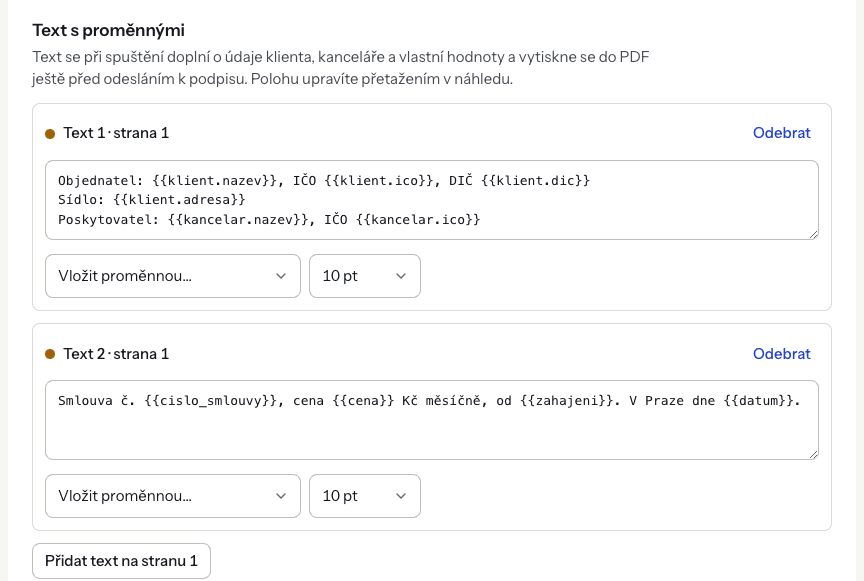
Text může mít více řádků a nejvýše 1 000 znaků, šablona nejvýše 30 textových bloků. Data se tisknou ve formátu podle jazyka prvního příjemce — česky jako 1. 11. 2026, anglicky jako 2026-11-01.
Jak spustit kolo ze šablony#
- Otevřete Nastavení → Šablony a klikněte na název šablony.
- V části Spustit kolo vyplňte u každého podepisujícího e-mail, jméno a jazyk.
- Vyplňte hodnoty předvyplněných polí, pokud je šablona má.
- Pokud šablona tiskne text s proměnnými, vyplňte část Údaje do dokumentu: vyberte Klienta (povinné, pokud text obsahuje údaje klienta) a hodnoty vlastních proměnných. Povinná pole jsou označena hvězdičkou.
- Klikněte na Zobrazit náhled a zkontrolujte, jak bude dokument s vyplněnými údaji vypadat.
- Volitelně vyplňte Vaše reference (nepovinné), např. číslo smlouvy z vašeho systému.
- Klikněte na Spustit kolo.
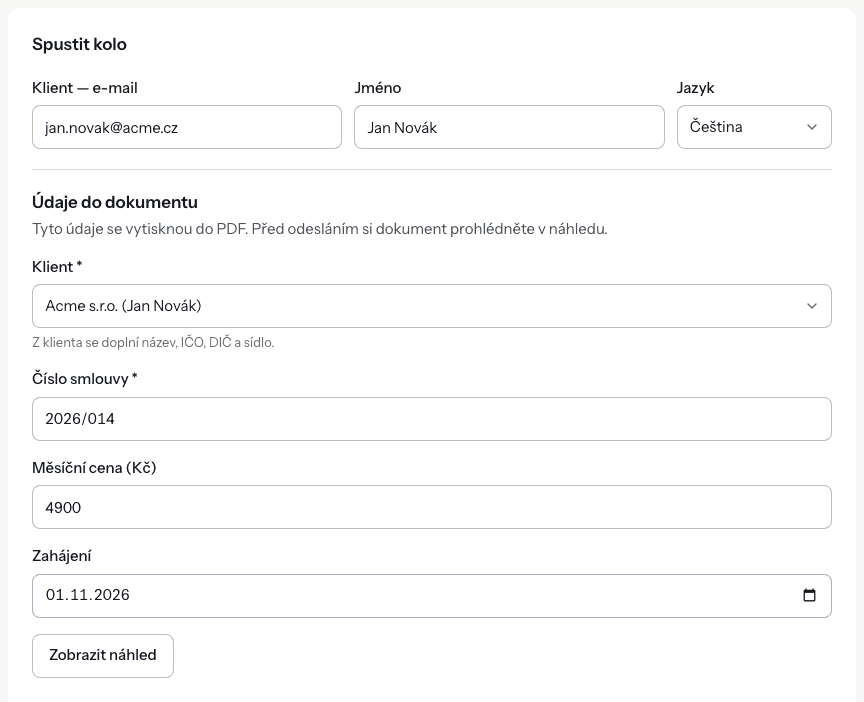
DOXIO vytvoří ze šablony nový dokument, vytiskne do něj texty a odešle ho podepisujícím. Po spuštění uvidíte Kolo spuštěno. a odkaz Otevřít dokument. Dál se dokument chová jako každý jiný odeslaný dokument.
Pokud po zobrazení náhledu změníte některý údaj, zobrazí se Od náhledu jste údaje změnili. Zobrazte ho znovu. a kolo půjde spustit až po novém náhledu. Když vyberete klienta, dokument se zobrazí i v jeho přehledu.
Šablonu s jedním podepisujícím můžete poslat mnoha příjemcům najednou tlačítkem Hromadné odeslání (od tarifu Tým) — viz Hromadné odeslání. Kola lze spouštět i přes API (od tarifu Kancelář).
Automatický podpis organizace#
Od tarifu Kancelář může šablona za vaši organizaci podepsat automaticky. Při ukládání šablony zaškrtněte Organizace podepisuje automaticky. Podepisující přidaný tlačítkem Přidat mě se pak stane organizací a při každém kole se podepíše obrázkem podpisu z Nastavení → Branding. Při postupném podepisování musí organizace podepisovat první, nebo poslední.
Automatický podpis funguje jen s potvrzeným podpisovým pověřením, které nastavíte v Nastavení → Branding. Bez něj se u šablony zobrazí upozornění, že automatické podepisování je pozastaveno, a kolo nepůjde spustit.
Správa šablon#
V Nastavení → Šablony vidíte u každé šablony pořadí podpisů, počet podepisujících, polí a spuštěných kol. Šablonu můžete Přejmenovat nebo Archivovat. Z archivované šablony už nepůjde spustit kolo, spuštěná kola to neovlivní.
V detailu šablony najdete v části Poslední kola přehled spuštěných kol s odkazem na dokument a stavem: Otevřené, Dokončené, Odmítnuté, Zrušené nebo Vypršelé.
Řešení potíží#
„Text obsahuje proměnnou, která neexistuje.“ V textu je překlep v klíči nebo proměnná, kterou jste smazali. Opravte ji, nebo ji přidejte mezi vlastní proměnné.
„Klíč „datum“ je vyhrazený pro datum spuštění.“ Zvolte pro vlastní proměnnou jiný klíč.
„Výchozí hodnota neodpovídá typu proměnné.“ U proměnné typu Číslo zadejte číslo, u typu Datum platné datum.
„Vyberte klienta.“ Text šablony obsahuje údaje klienta ({{klient.…}}), proto je výběr klienta povinný. Pokud žádného klienta nemáte, přidejte ho odkazem Přidat klienta.
„Zadejte číslo, např. 1500 nebo 12,5.“ Hodnota proměnné typu Číslo obsahuje mezery, měnu nebo jiné znaky. Zadejte jen číslo.
„Šablona s tímto názvem už existuje.“ Zvolte jiný název.
„Před odesláním si zobrazte náhled dokumentu.“ U šablony s texty je náhled povinný. Klikněte na Zobrazit náhled.
„Není aktivní žádné podpisové pověření…“ Šablona podepisuje za organizaci a v Nastavení → Branding chybí potvrzené podpisové pověření.