Zapnutí účetnictví a nastavení zaúčtování
Jak zapnout údaje dokladů, nastavit výchozí předkontaci, členění DPH a číselnou řadu, zadat dobropisy a přenesenou daňovou povinnost, vyplnit a potvrdit údaje dokladu a vyexportovat doklady do účetního programu.
Aktualizováno 28. října 2026
Na této stránce
Účetní část DOXIO ke každému dokumentu přidá Údaje dokladu: druh dokladu, data, protistranu, rozpis DPH a kódy zaúčtování. Z vyplněných a potvrzených dokladů pak připravíte export pro POHODU, Money S3, ABRA Flexi nebo jakýkoli program přes ISDOC či CSV. Ve výchozím stavu je účetnictví vypnuté a nikde v aplikaci se nezobrazuje.
Jak účetnictví zapnout#
Nastavení mohou měnit vlastníci a správci organizace, ostatní členové ho vidí jen pro čtení. Účetnictví je dostupné ve všech tarifech.
- Otevřete Nastavení → Účetnictví.
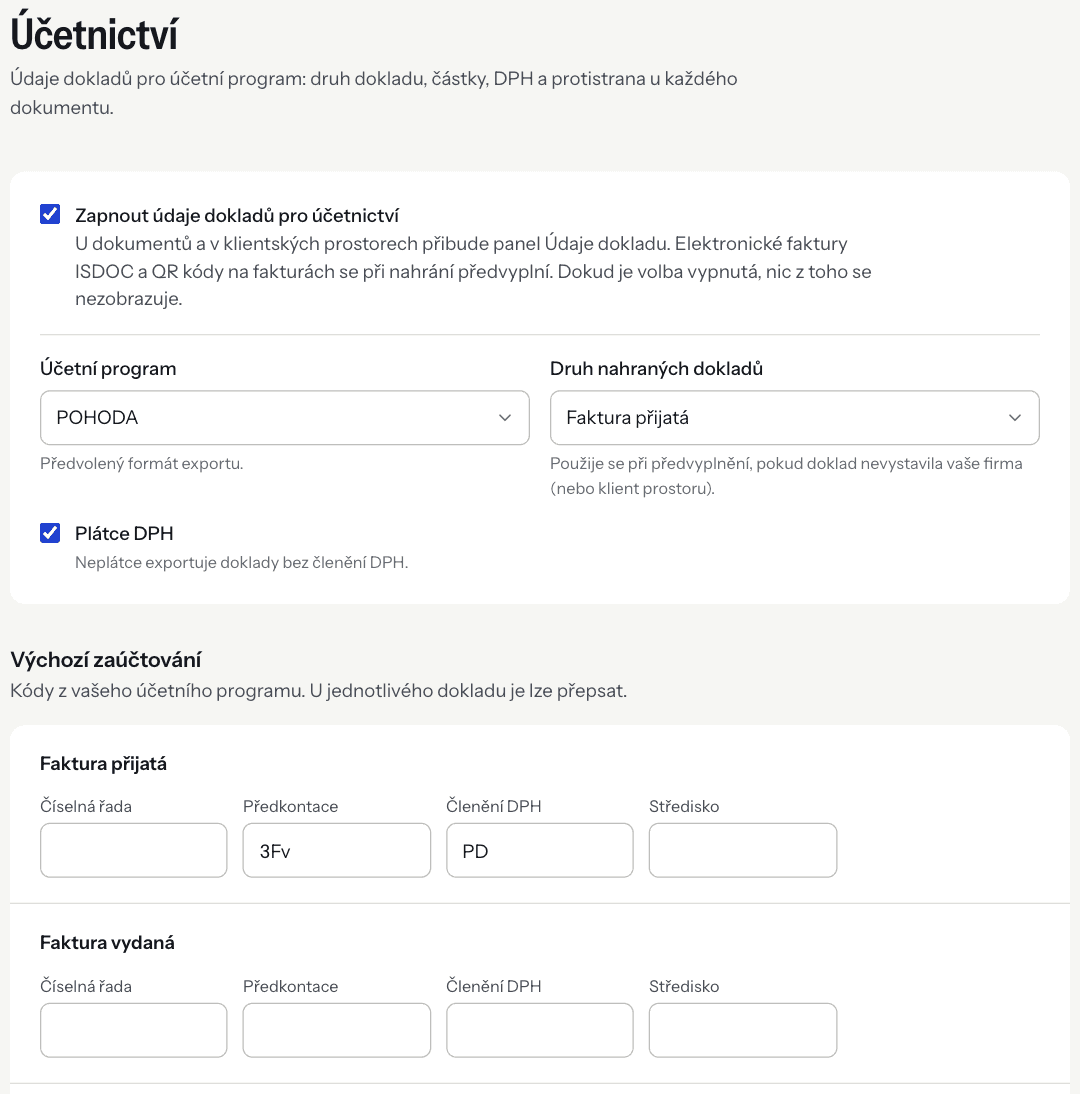
- Zaškrtněte Zapnout údaje dokladů pro účetnictví.
- Vyplňte základní volby (popsané níže) a klikněte na Uložit nastavení.
Po zapnutí přibude u dokumentů záložka Údaje dokladu, v klientských prostorech se dá sekce označit jako Doklady pro účetnictví a objeví se tlačítka Exportovat do účetnictví. Když volbu znovu vypnete, všechno účetní z aplikace zmizí; uložené údaje se tím nemažou.
Průvodce nastavením#
Místo ručního vyplnění můžete použít průvodce: na stránce Nastavení → Účetnictví klikněte v rámečku Nastavte účetnictví s průvodcem na Spustit průvodce (rozpracovaného průvodce dokončíte tlačítkem Pokračovat v průvodci). Průvodce vás provede kroky Zapnutí, Účetní program, Výchozí zaúčtování (nepovinné), Zkušební odeslání (jen pro ABRA Flexi, nepovinné) a Kde to používat; nakonec klikněte na Dokončit. Spustit ho mohou vlastníci a správci.
Základní volby#
- Účetní program – program, pro který se v dialogu exportu předvybere formát (POHODA, Money S3, ABRA Flexi, nebo Jiný / zatím nevybráno).
- Druh nahraných dokladů – použije se při automatickém předvyplnění, pokud doklad nevystavila vaše firma (nebo klient prostoru). Typicky Faktura přijatá.
- Plátce DPH – neplátce exportuje doklady bez členění DPH.
Výchozí zaúčtování#
V části Výchozí zaúčtování zadáte kódy z vašeho účetního programu zvlášť pro každý druh dokladu: Faktura přijatá, Faktura vydaná, Pokladní doklad příjmový a Pokladní doklad výdajový. Kódy DOXIO nekontroluje proti vašemu programu – opište je přesně tak, jak je máte v agendě, jinak je program při importu odmítne.
U jednotlivého dokladu lze každý kód přepsat v části Zaúčtování (viz Údaje dokladu). Prázdné pole u dokladu převezme výchozí hodnotu z nastavení.
Předkontace#
Předkontace určuje, na které účty se doklad zaúčtuje (např. kód předkontace pro nákup materiálu). Do POHODY i Money S3 se přenese jako předkontace dokladu, v ABRA Flexi jako předpis zaúčtování. Money S3 přijme předkontaci nejvýše o 10 znacích.
Členění DPH#
Členění DPH určuje, jak se doklad v účetním programu promítne do přiznání k DPH a kontrolního hlášení. Zadejte kód členění z vašeho programu (např. ten, který používáte pro tuzemská přijatá plnění). Neplátce DPH exportuje doklady bez členění DPH. Money S3 přijme kód nejvýše o 10 znacích.
Číselná řada#
Číselná řada říká, do které řady dokladů v programu se doklad zařadí. V ABRA Flexi se použije jako typ dokladu (nejvýše 20 znaků); když chybí, Flexi použije výchozí typ FAKTURA nebo STANDARD. Money S3 přijme číselnou řadu nejvýše o 5 znacích.
Řada / typ dokladu pro dobropisy#
U faktury přijaté a vydané je navíc pole Řada / typ dokladu pro dobropisy. Použije se místo běžné číselné řady u dokladů označených jako dobropis (viz Dobropisy). V POHODĚ a Money S3 sem zadejte číselnou řadu opravných dokladů, v ABRA Flexi typ dokladu, který máte pro dobropisy. Prázdné pole znamená, že dobropis dostane běžnou číselnou řadu faktur. U ABRA Flexi na prázdné pole upozorní kontrola při exportu, protože by se dobropis naimportoval jako běžná faktura.
Středisko a pokladna#
Středisko je nepovinné (v Money S3 nejvýše 10 znaků). Pokladna se nastavuje jen u pokladních dokladů. Pro Money S3 a ABRA Flexi je povinná – bez ní se pokladní doklad nevyexportuje. POHODA bez ní použije výchozí pokladnu uživatele.
Údaje dokladu#
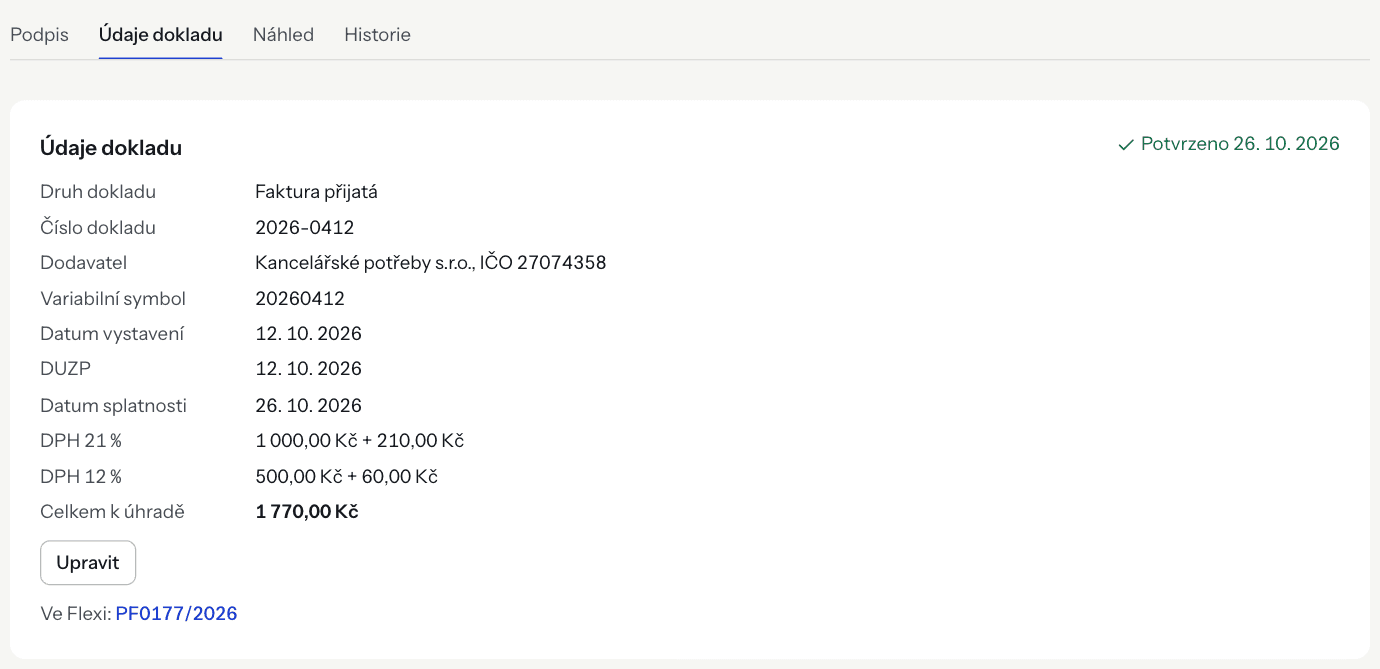
Údaje dokladu najdete v detailu dokumentu na záložce Údaje dokladu a v kartě dokumentu v klientském prostoru. Doklad bez údajů nabízí tlačítko Přidat údaje dokladu.
Formulář obsahuje:
- Druh dokladu, Číslo dokladu, Variabilní symbol, Datum vystavení, DUZP a u faktur Datum splatnosti,
- Dodavatele (u přijatých dokladů) nebo Odběratele (u vydaných) – po zadání IČO se název, DIČ a adresa doplní z ARES,
- Rozpis DPH po sazbách 21 %, 12 % a 0 % – DPH se dopočítá ze základu, dokud ho nepřepíšete,
- Celkem k úhradě, Zaokrouhlení, Měnu a u cizí měny Kurz (CZK za 1 …),
- rozbalovací část Zaúčtování s přepsáním kódů z nastavení a Poznámku,
- volby Přenesená daňová povinnost a Opravný daňový doklad (dobropis) – po zaškrtnutí přibudou pole popsaná v částech Dobropisy a Přenesená daňová povinnost.
Pod rozpisem DPH DOXIO průběžně ukazuje součet základu a DPH. Když se liší od celkové částky o méně než 1 Kč, nabídne Použít jako zaokrouhlení.
U každého pole je vidět, odkud hodnota pochází: ručně, ISDOC, QR Platba, QR Faktura, ARES nebo AI.
Automatické předvyplnění#
Údaje dokladu se při nahrání mohou vyplnit samy:
- Elektronická faktura ISDOC – soubory
.isdoc,.isdocxa PDF s vloženým ISDOC. Původní ISDOC zůstane uložený u dokladu. - QR kód na faktuře (QR Platba, QR Faktura) – u dokumentů nahraných mimo klientské prostory nebo do sekce Doklady pro účetnictví.
- AI vytěžení – volitelný placený modul, viz Vytěžování dokladů pomocí AI.
Předvyplnění vytvoří jen koncept a nikdy nepřepíše údaje, které už u dokladu jsou. Druh dokladu se určí podle IČO/DIČ: když doklad vystavila vaše firma (v klientském prostoru klient), je to faktura vydaná, jinak se použije Druh nahraných dokladů.
Dobropisy#
Opravný daňový doklad (dobropis) označíte volbou Opravný daňový doklad (dobropis) v údajích dokladu. Doklad se zápornou částkou celkem bere DOXIO jako dobropis i bez označení, kontrola vás ale vyzve, abyste ho označili. Pokladní doklady dobropis nemají.
U faktury pak přibudou dvě pole:
- Číslo opravovaného dokladu – číslo faktury, kterou dobropis opravuje, tak jak je uvedeno na dokladu. Zákon o DPH (§ 45) vyžaduje, aby opravný doklad uváděl evidenční číslo opravovaného dokladu, proto na chybějící číslo upozorní kontrola.
- Původní doklad v DOXIU – nepovinné propojení s fakturou, kterou už máte nahranou. Do pole napište část názvu nebo čísla dokladu a vyberte ho ze seznamu. Pokud je číslo opravovaného dokladu prázdné, doplní se z vybraného dokladu. Propojení zrušíte tlačítkem Zrušit propojení; propojený doklad otevřete kliknutím na jeho název.
Jak se dobropis přenese do programů:
- POHODA – jako přijatý nebo vydaný opravný doklad (dobropis) s číselnou řadou pro dobropisy. Párový symbol je variabilní symbol původní faktury (jinak její číslo, pokud je číselné) a text „Opravný daňový doklad k dokladu …“ je v poznámce.
- Money S3 – jako faktura s příznakem dobropisu a s číselnou řadou pro dobropisy. Dostane párový symbol a DUZP původní faktury (pokud je známé), text s číslem původního dokladu je v poznámce.
- ABRA Flexi – s typem dokladu z pole Řada / typ dokladu pro dobropisy a s textem o původním dokladu v poznámce. Flexi nemá pole pro číslo opravovaného dokladu, proto ho najdete v poznámce.
- ISDOC – jako opravný daňový doklad (typ dokumentu 2) s odkazem na původní doklad.
Číselnou řadu dobropisů nastavíte v Řada / typ dokladu pro dobropisy.
Přenesená daňová povinnost#
Když u dokladu zaškrtnete Přenesená daňová povinnost (nebo má některá položka sazbu PDP), přibude pole Druh přenesení:
- Tuzemsko – stavební práce, zlato, odpad… (§ 92a) – tuzemský režim přenesení daňové povinnosti,
- Zboží z EU (u vydaných dokladů Zboží do EU),
- Služby z EU (u vydaných Služby do EU),
- Služby ze zemí mimo EU (u vydaných Služby do zemí mimo EU).
U tuzemského druhu vyberte ještě Kód předmětu plnění. Je to kód z kontrolního hlášení (oddíl A.1 a B.1), například 4 – Stavební a montážní práce nebo 5 – Odpad a šrot. Seznam kódů odpovídá pokynům Finanční správy ke kontrolnímu hlášení. Pokud doklad obsahuje plnění s různými kódy, nastavte kód přímo u položek se sazbou PDP: v Položkách dokladu má každá taková položka pole Kód předmětu plnění, výchozí volba je Stejný jako doklad. Na chybějící druh nebo kód upozorní kontrola dokladu.
Členění DPH pro přenesenou daňovou povinnost#
Podle druhu přenesení (a u tuzemska podle kódu předmětu plnění) export vybere členění DPH. Výchozí hodnoty DOXIO jsou běžné kódy programů:
| Druh | POHODA (přijaté / vydané) | Money S3 (přijaté / vydané) | ABRA Flexi (přijaté / vydané) |
|---|---|---|---|
| Tuzemsko | PN / UDpdp | 19Ř00P / 19Ř25 | 10-11, 43-44 / 25 |
| Zboží v rámci EU | PN / – | 19Ř00P / – | 03-04, 43-44 / 20 |
| Služby v rámci EU | PN / – | 19Ř00P / – | 05-06, 43-44 / 21 |
| Služby mimo EU | PN / – | 19Ř00P / – | 12-13, 43-44 / 26 |
- Druh
- Tuzemsko
- POHODA (přijaté / vydané)
- PN / UDpdp
- Money S3 (přijaté / vydané)
- 19Ř00P / 19Ř25
- ABRA Flexi (přijaté / vydané)
- 10-11, 43-44 / 25
- Druh
- Zboží v rámci EU
- POHODA (přijaté / vydané)
- PN / –
- Money S3 (přijaté / vydané)
- 19Ř00P / –
- ABRA Flexi (přijaté / vydané)
- 03-04, 43-44 / 20
- Druh
- Služby v rámci EU
- POHODA (přijaté / vydané)
- PN / –
- Money S3 (přijaté / vydané)
- 19Ř00P / –
- ABRA Flexi (přijaté / vydané)
- 05-06, 43-44 / 21
- Druh
- Služby mimo EU
- POHODA (přijaté / vydané)
- PN / –
- Money S3 (přijaté / vydané)
- 19Ř00P / –
- ABRA Flexi (přijaté / vydané)
- 12-13, 43-44 / 26
Kódy změníte v Nastavení → Účetnictví v části Přenesená daňová povinnost – členění DPH:
- Vyberte Program (předvolený je váš účetní program).
- Přepište kód v řádku druhu a ve sloupci Přijaté doklady (faktura přijatá, výdajový doklad) nebo Vydané doklady (faktura vydaná, příjmový doklad). Pole s výchozí hodnotou má pod sebou „výchozí“, vlastní hodnota „vlastní“ a tlačítko Vrátit výchozí.
- V rozbalovací části Podle kódu předmětu plnění můžete pro konkrétní kód zadat jiné členění (např. vlastní členění pro kód 4 v POHODĚ). Prázdné pole použije řádek Tuzemsko.
- Klikněte na Uložit nastavení.
Prázdné pole znamená, že se použije běžné členění DPH z výchozího zaúčtování. Členění zadané přímo u dokladu v části Zaúčtování má přednost před tímto nastavením. U ABRA Flexi zadejte kód bez předpony code:, více kódů oddělte čárkou. ABRA Flexi navíc dostane řádek kontrolního hlášení a u každé položky kód předmětu plnění. POHODA u položek vydané faktury dostane příznak PDP.
Jak doklad potvrdit#
Údaje dokladu jsou buď Koncept, nebo Potvrzeno. Potvrzení znamená, že jste údaje zkontrolovali.
- Projděte všechna pole, hlavně ta předvyplněná.
- Klikněte na Potvrdit. Pro pokračování později stačí Uložit koncept.
- Potvrzený doklad je jen pro čtení. Pokud potřebujete něco opravit, klikněte na Upravit – doklad se vrátí do konceptu.
Pro potvrzení musí být vyplněné datum vystavení, celková částka, protistrana (název nebo IČO) a u cizí měny kurz. Údaje dokladu upravují a potvrzují jen vlastníci a správci. Rozpracovaný koncept lze smazat tlačítkem Odebrat údaje.
Jak doklady vyexportovat#
Export do účetních programů je dostupný od tarifu Tým (viz Předplatné a tarify). Spustit ho mohou vlastníci a správci.
- Klikněte na Exportovat do účetnictví – v klientském prostoru v záhlaví sloupce nástěnky nebo nad seznamem, případně v Dokumentech.
- V dialogu zvolte Účetní program a Formát: POHODA XML, Money S3 XML, ABRA Flexi XML/JSON, ISDOC (e-faktura) nebo CSV (tabulka).
- DOXIO každý doklad zkontroluje. U chyb (např. chybí DUZP, nesedí součet) se doklad nevyexportuje, u upozornění ano. Odkaz Opravit v Údajích dokladu vás vezme rovnou k dokladu.
- Klikněte na Exportovat a stáhněte ZIP se souborem pro import a PDF dokladů.
Standardně se exportují jen potvrzené doklady; rozpracované přidáte volbou Zahrnout i nezkontrolované (rozpracované) doklady. Najednou lze exportovat nejvýše 200 dokladů. Patří-li doklady různým klientům, má každý klient v ZIPu vlastní složku.
Exportované doklady dostanou štítek s programem a datem, např. „Exportováno do POHODA 26. 10.“. Už exportovaný doklad se znovu nepředvybere; když ho přesto zaškrtnete, musíte potvrdit Rozumím, exportovat znovu.
Všechny běhy najdete v Nastavení → Účetnictví → Historie exportů. ZIP lze znovu stáhnout 30 dní od vytvoření, záznam v historii zůstává.
Postup importu do konkrétního programu: Import do POHODY, Import do Money S3. ABRA Flexi lze od tarifu Kancelář připojit napřímo – viz Připojení k ABRA Flexi.
Časté potíže#
- „Pro potvrzení chybí: …“ – doplňte uvedená pole (datum vystavení, celková částka, protistrana nebo kurz) a potvrďte znovu.
- „Údaje jsou už potvrzené. Pro úpravu zvolte Upravit.“ – potvrzený doklad nejdřív vraťte tlačítkem Upravit.
- „DPH neodpovídá základu, očekáváno …“ – zkontrolujte sazbu a částku DPH. Tolerance je 1 Kč na sazbu kvůli zaokrouhlení po položkách.
- „Export do účetních programů váš tarif nezahrnuje.“ – export vyžaduje tarif Tým nebo vyšší.
- „Není nastavená pokladna (Nastavení → Účetnictví).“ – doplňte Pokladnu u pokladních dokladů ve výchozím zaúčtování.
- Nevidím Údaje dokladu ani export – účetnictví je vypnuté; zapněte ho v Nastavení → Účetnictví.