Tým a role
Jak pozvat kolegy do organizace, co smí vlastník, správce a člen, jak změnit roli nebo člena odebrat a co dělat, když dojdou místa.
Aktualizováno 28. října 2026
Na této stránce
Kolegy zvete do organizace v Nastavení → Tým. Každý člen má jednu ze tří rolí — Vlastník, Správce nebo Člen — a podle ní DOXIO rozhoduje, co v organizaci smí dělat. Počet členů omezuje počet míst ve vašem tarifu.
Role a co smějí#
- Vlastník — organizaci založil a má všechna oprávnění včetně těch, která má jen on.
- Správce — pracuje s dokumenty, klienty a prostory a spravuje organizaci (tým, předplatné, branding, účetnictví, API).
- Člen — vidí dokumenty, klienty a prostory, ale nic nezakládá, neodesílá ani nemění.
| Co | Vlastník | Správce | Člen |
|---|---|---|---|
| Prohlížet dokumenty, klienty a klientské prostory (prostory případně jen přiřazené, viz Přístup k prostorům) | ano | ano | ano |
| Psát interní poznámky ke kartám v prostorech a zmiňovat kolegy (Úkoly a zmínky) | ano | ano | ano |
| Nahrávat, odesílat k podpisu a sdílet dokumenty, rušit sdílení, mazat dokumenty | ano | ano | ne |
| Zakládat, upravovat a mazat klienty | ano | ano | ne |
| Zakládat, upravovat, archivovat a mazat klientské prostory | ano | ano | ne |
| Spravovat šablony dokumentů | ano | ano | ne |
| Zvát kolegy, měnit role a odebírat členy | ano | ano | ne |
| Spravovat předplatné, místa a AI balíček | ano | ano | ne |
| Branding a údaje o firmě | ano | ano | ne |
| Nastavení účetnictví, účetní údaje dokladů a účetní exporty | ano | ano | ne |
| API klíče a webhooky | ano | ano | ne |
| Prohlížet Aktivitu a exportovat data organizace | ano | ano | ne |
| Zapínat moduly (např. AI vytěžování) v Nastavení → Moduly | ano | ne | ne |
| Vyžadovat dvoufázové ověření od všech členů | ano | ne | ne |
| Smazat organizaci | ano | ne | ne |
- Co
- Prohlížet dokumenty, klienty a klientské prostory (prostory případně jen přiřazené, viz Přístup k prostorům)
- Vlastník
- ano
- Správce
- ano
- Člen
- ano
- Co
- Psát interní poznámky ke kartám v prostorech a zmiňovat kolegy (Úkoly a zmínky)
- Vlastník
- ano
- Správce
- ano
- Člen
- ano
- Co
- Nahrávat, odesílat k podpisu a sdílet dokumenty, rušit sdílení, mazat dokumenty
- Vlastník
- ano
- Správce
- ano
- Člen
- ne
- Co
- Zakládat, upravovat a mazat klienty
- Vlastník
- ano
- Správce
- ano
- Člen
- ne
- Co
- Zakládat, upravovat, archivovat a mazat klientské prostory
- Vlastník
- ano
- Správce
- ano
- Člen
- ne
- Co
- Spravovat šablony dokumentů
- Vlastník
- ano
- Správce
- ano
- Člen
- ne
- Co
- Zvát kolegy, měnit role a odebírat členy
- Vlastník
- ano
- Správce
- ano
- Člen
- ne
- Co
- Spravovat předplatné, místa a AI balíček
- Vlastník
- ano
- Správce
- ano
- Člen
- ne
- Co
- Branding a údaje o firmě
- Vlastník
- ano
- Správce
- ano
- Člen
- ne
- Co
- Nastavení účetnictví, účetní údaje dokladů a účetní exporty
- Vlastník
- ano
- Správce
- ano
- Člen
- ne
- Co
- API klíče a webhooky
- Vlastník
- ano
- Správce
- ano
- Člen
- ne
- Co
- Prohlížet Aktivitu a exportovat data organizace
- Vlastník
- ano
- Správce
- ano
- Člen
- ne
- Co
- Zapínat moduly (např. AI vytěžování) v Nastavení → Moduly
- Vlastník
- ano
- Správce
- ne
- Člen
- ne
- Co
- Vyžadovat dvoufázové ověření od všech členů
- Vlastník
- ano
- Správce
- ne
- Člen
- ne
- Co
- Smazat organizaci
- Vlastník
- ano
- Správce
- ne
- Člen
- ne
Některé funkce navíc závisí na tarifu, například vynucení dvoufázového ověření nebo hromadné odeslání. Přehled najdete v článku Předplatné. Pokud platba za předplatné neproběhne nebo předplatné skončí, je organizace pro všechny role jen pro čtení.
Jak pozvat kolegu#
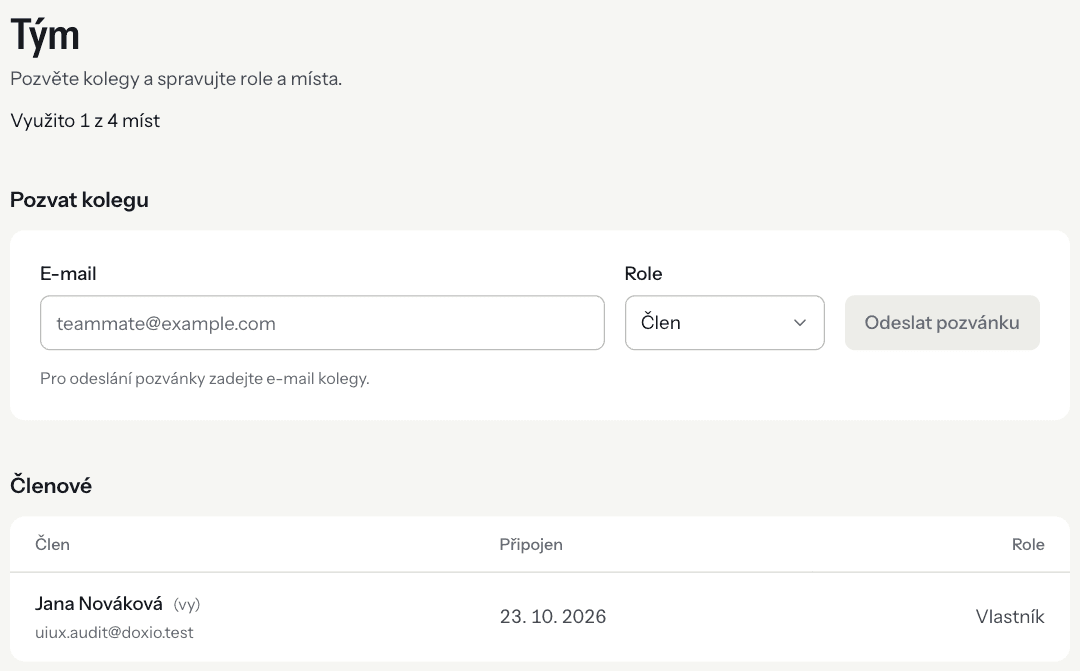
Zvát mohou vlastník a správce.
- Otevřete Nastavení → Tým.
- V části Pozvat kolegu vyplňte E-mail kolegy.
- V poli Role vyberte Člen nebo Správce.
- Klikněte na Odeslat pozvánku.
Kolega dostane e-mail s odkazem na přijetí pozvánky. Odkaz ho zavede na přihlášení — pokud účet v DOXIO ještě nemá, založí si ho přes Vytvořit účet. Pak pozvánku přijme tlačítkem Přijmout a pokračovat. Přihlásit se musí stejným e-mailem, na který pozvánka přišla.
Neodpovězené pozvánky najdete v části Čekající pozvánky i s datem, kdy vyprší. Pozvánku zrušíte tlačítkem Zrušit. Pokud pozvánka vyprší, pošlete novou.
Jak změnit roli nebo odebrat člena#
Vlastník a správce mohou měnit role ostatních členů. Nejde změnit vlastní roli ani roli vlastníka.
- Otevřete Nastavení → Tým.
- V seznamu Členové u kolegy vyberte v poli role Člen nebo Správce. Změna se uloží hned.
- Pro odebrání klikněte na Odebrat a potvrďte. Člen tím ztratí přístup do organizace a uvolní místo.
Místa v tarifu#
Nahoře na stránce Tým vidíte, kolik míst je obsazeno, např. „Využito 3 z 5 míst“. Při zvaní se do obsazených míst počítají i čekající pozvánky. Místo se skutečně obsadí, když kolega pozvánku přijme.
Když jsou všechna místa obsazená, místo formuláře pro pozvání uvidíte zprávu „Všechna místa vašeho tarifu jsou obsazená.“ Máte tři možnosti:
- dokoupit jedno místo tlačítkem Dokoupit místo za … přímo na stránce Tým,
- přejít na vyšší tarif tlačítkem Změnit tarif,
- odebrat člena, který už přístup nepotřebuje.
Kolik míst který tarif obsahuje a kolik stojí další místo, popisuje Předplatné.
Tým prostoru#
Každý klientský prostor má svůj tým: jednu odpovědnou osobu a libovolné kolegy, kteří na něm pracují. Klient tým nevidí.
- Otevřete prostor a přepněte na záložku Nastavení.
- V části Tým vyberte Odpovědnou osobu. Dostává e-mail, když klient něco nahraje nebo odpoví. Když nikdo vybraný není, e-maily chodí vlastníkům a správcům.
- V seznamu Členové týmu zaškrtněte kolegy, kteří na prostoru pracují. Vlastníci a správci mají u jména „vidí vše“: prostor uvidí vždy, i když v týmu nejsou.
- Klikněte na Uložit tým.
Tým je vidět v záhlaví prostoru a v seznamu Prostory jako kolečka s iniciálami; odpovědná osoba je první a má modrý okraj. Tým může mít nejvýše 50 členů. Tým nastavují vlastník a správce, každá změna se zapisuje do Aktivity.
Přístup k prostorům#
Ve výchozím nastavení vidí všechny klientské prostory každý v organizaci. Pokud chcete, aby kolegové s rolí Člen viděli jen prostory, na kterých pracují:
- Otevřete Nastavení → Tým.
- V části Přístup k prostorům zapněte Členové vidí jen přiřazené prostory.
Člen pak uvidí jen prostory, ve kterých je odpovědnou osobou nebo v týmu: v seznamu prostorů, na nástěnce, u karet, v požadavcích, u klienta i ve vyhledávání. Ostatní prostory se pro něj chovají, jako by neexistovaly. Vlastníci a správci vidí vždy všechny prostory.
Zapnout to může vlastník nebo správce od tarifu Tým. Vypnout to jde kdykoli a na jakémkoli tarifu. Když přejdete na nižší tarif, zapnuté omezení zůstane v platnosti, dokud ho nevypnete.
Řešení potíží#
„Tato pozvánka vypršela, byla zrušena nebo již byla přijata.“ Požádejte vlastníka nebo správce o novou pozvánku.
„Tato pozvánka je pro …, ale jste přihlášeni jako …“ Odhlaste se a přihlaste se e-mailem, na který pozvánka přišla.
Nevidím formulář pro pozvání. Máte roli Člen. Požádejte vlastníka nebo správce o pozvání kolegy nebo o změnu své role.
Zabezpečení účtů členů popisuje článek Dvoufázové ověření a přístupové klíče.