Klientský portál
Jak pozvat klienta do portálu, jak se přihlásí bez hesla a co v portálu vidí: požadavky, nahrávání dokumentů z počítače i telefonu a zprávy s kanceláří.
Aktualizováno 27. října 2026
Na této stránce
Klientský portál je stránka, přes kterou klient pracuje se svým klientským prostorem. Nepotřebuje účet ani heslo: přihlásí se jednorázovým kódem z e-mailu. V portálu vidí, co od něj potřebujete, nahrává dokumenty (i vyfocené telefonem), sleduje jejich stav a odpovídá na vaše dotazy.
Pozvání klienta do portálu#
Do portálu se dostane jen ten, koho pozvete jako kontakt prostoru. Pozvat mohou vlastníci a správci organizace.
- Otevřete prostor klienta v části Prostory.
- V záhlaví klikněte na Pozvat klienta (stejné tlačítko je i v Nastavení → Kontakty klienta).
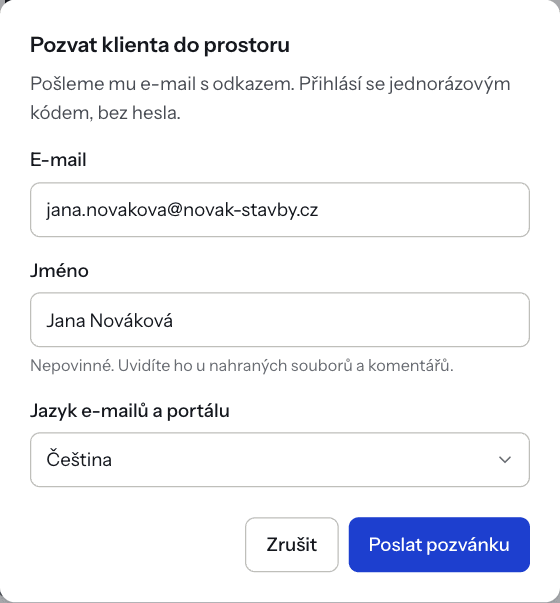
- Vyplňte E-mail kontaktní osoby.
- Volitelně vyplňte Jméno. Uvidíte ho u nahraných souborů a komentářů.
- Zvolte Jazyk e-mailů a portálu (čeština nebo angličtina).
- Klikněte na Poslat pozvánku.
Klient dostane e-mail s předmětem „Vaše kancelář vás zve do sdíleného prostoru“ a tlačítkem Otevřít prostor. V e-mailu je i upozornění, že heslo nepotřebuje a přihlásí se jednorázovým kódem.
- Do jednoho prostoru můžete pozvat víc lidí od klienta (například jednatele a účetní firmy), nejvýš 20 kontaktů.
- Pokud se pozvánku nepodaří odeslat, kontakt se přesto přidá a zobrazí se hláška s výzvou použít Poslat pozvánku znovu.
- Jednu e-mailovou adresu můžete pozvat do více prostorů. Klient pak po přihlášení vybírá ze seznamu svých prostorů.
- Do archivovaného prostoru pozvat nelze.
Správa kontaktů#
Pozvané kontakty najdete v Nastavení → Kontakty klienta. U každého je stav a datum pozvánky nebo posledního přihlášení.

| Stav | Význam |
|---|---|
| Pozvánka odeslána | Kontakt je pozvaný, ale ještě se nepřihlásil. |
| Aktivní | Kontakt se do portálu aspoň jednou přihlásil. |
| Bez přístupu | Kontakt jste odebrali. |
- Stav
- Pozvánka odeslána
- Význam
- Kontakt je pozvaný, ale ještě se nepřihlásil.
- Stav
- Aktivní
- Význam
- Kontakt se do portálu aspoň jednou přihlásil.
- Stav
- Bez přístupu
- Význam
- Kontakt jste odebrali.
- Poslat pozvánku znovu pošle stejný e-mail ještě jednou, třeba když pozvánka skončila ve spamu.
- Odebrat okamžitě ukončí přístup do portálu. Soubory a komentáře, které kontakt nahrál, na nástěnce zůstanou. Odebraný kontakt můžete později pozvat znovu.
Jak se klient přihlásí#
- Klient klikne v pozvánce na Otevřít prostor.
- Na stránce Přihlášení do klientského prostoru zadá e-mail, na který mu přišla pozvánka, a klikne na Poslat kód.
- Do pole Šestimístný kód opíše kód z e-mailu a přihlásí se.
Kód platí 10 minut a dá se použít jen jednou. Nový kód lze poslat po krátkém odpočtu tlačítkem Poslat nový kód, nejvýš 5 kódů za hodinu. Přihlášení vydrží 8 hodin, pak klient zadá nový kód. Klient má přístup jen do prostorů, kam ho kancelář pozvala; pokud jich má víc, vybírá je v přehledu Vaše prostory a mezi nimi přepíná odkazem Ostatní prostory.
Jazyk portálu si klient může kdykoli přepnout přepínačem EN / CS v záhlaví.
Co klient v portálu vidí#
Stránka prostoru má shora tyto části:
- název prostoru a „Prostor spravuje název kanceláře“,
- Co od vás potřebujeme – otevřené požadavky (zobrazí se, jen když nějaké jsou),
- Nahrát dokumenty – místo pro nahrání souborů,
- Potřebuje vaši odpověď – dokumenty ve sloupcích, u kterých jste zapnuli upozornění klienta,
- Dokumenty (případně Ostatní dokumenty) – všechny ostatní dokumenty na nástěnce prostoru.
U každého dokumentu klient vidí název, stav (název sloupce, ve kterém dokument je), datum a kdo ho nahrál. Dokument si může Zobrazit nebo Stáhnout.
Klient naopak nevidí štítky, interní poznámky označené Jen pro kancelář, dokumenty odebrané z nástěnky ani nic z jiných prostorů. Karty přesouvat ani mazat nemůže.
Požadavky v portálu#
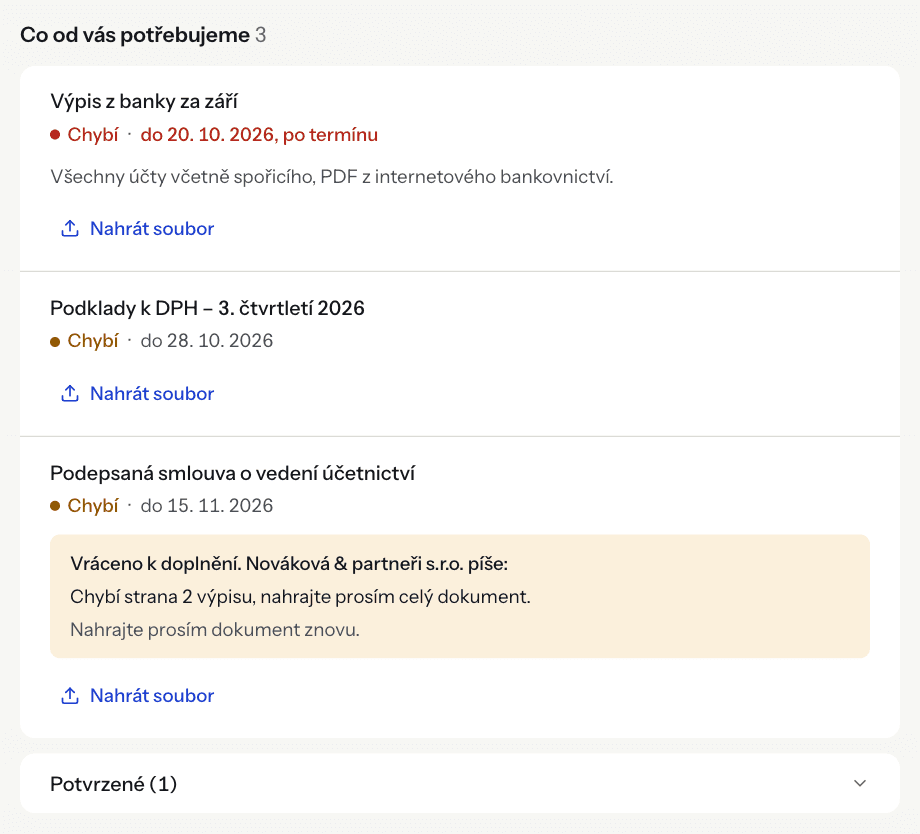
V části Co od vás potřebujeme klient vidí každý požadavek s popisem, termínem a stavem:
| Stav v portálu | Význam |
|---|---|
| Chybí | Klient zatím nic nenahrál (po termínu se zobrazí červeně „po termínu“). |
| Nahráno, čeká na kontrolu | Klient soubor nahrál, kancelář ho ještě neschválila. |
| Potvrzeno | Kancelář požadavek schválila; najdete ho v rozbalovací části Potvrzené. |
- Stav v portálu
- Chybí
- Význam
- Klient zatím nic nenahrál (po termínu se zobrazí červeně „po termínu“).
- Stav v portálu
- Nahráno, čeká na kontrolu
- Význam
- Klient soubor nahrál, kancelář ho ještě neschválila.
- Stav v portálu
- Potvrzeno
- Význam
- Kancelář požadavek schválila; najdete ho v rozbalovací části Potvrzené.
Soubor klient nahraje přímo k požadavku tlačítkem Nahrát soubor (na telefonu i Vyfotit). Nahrané soubory vidí pod požadavkem v seznamu Odeslané soubory.
Když požadavek vrátíte, klient u něj uvidí „Vráceno k doplnění“ s vaší poznámkou a výzvu, aby dokument nahrál znovu. Zároveň mu přijde e-mail.
Jak požadavky zadávat a schvalovat, popisuje článek Klientské prostory.
Nahrávání dokumentů#
V části Nahrát dokumenty klient přetáhne soubory myší, nebo klikne na Vybrat soubory. Podporované formáty:
- PDF do 50 MB,
- fotky JPG a PNG do 20 MB (převedou se na PDF),
- elektronické faktury ISDOC, pokud má kancelář zapnuté účetnictví.
Každý soubor se stane samostatným dokumentem a objeví se ve vstupním sloupci výchozí sekce prostoru. Odpovědná osoba prostoru (nebo vlastníci a správci) dostane e-mail, že klient něco nahrál. Nahraný soubor klient sám smazat nemůže; pokud nahrál něco omylem, napište mu, nebo dokument odeberte z nástěnky.
Nahrávání z telefonu#
Na telefonu nebo tabletu se zobrazí tlačítko Vyfotit doklad. Klient může vyfotit doklad o více stranách postupně a DOXIO je odešle jako jedno PDF (nejvýš 30 stran). U požadavku je k dispozici tlačítko Vyfotit.
Portál si klient může přidat na plochu telefonu (v prohlížeči volbou Přidat na plochu) a otevírat ho jako aplikaci Klientský prostor. Funguje jen s připojením k internetu.
Zprávy k dokumentům#
Po rozkliknutí dokumentu klient vidí Zprávy s kanceláří a pole Zpráva pro kancelář. Zpráva může mít nejvýš 2 000 znaků a odesílá se tlačítkem Odeslat. O odpovědi klienta dostane e-mail odpovědná osoba prostoru, případně vlastníci a správci.
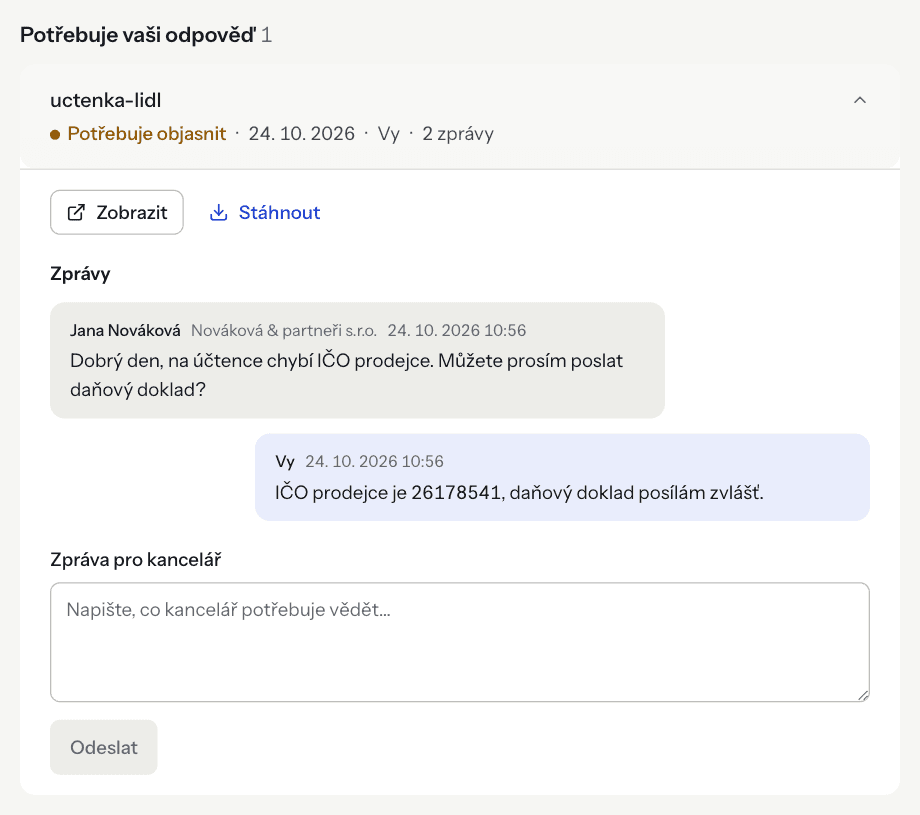
Typický postup, když vám u dokumentu něco chybí:
- V detailu karty napište klientovi komentář (bez zaškrtnutí Jen pro kancelář).
- Kartu přesuňte do sloupce s upozorněním klienta, například Potřebuje objasnit.
- Klient dostane e-mail a v portálu dokument uvidí nahoře v části Potřebuje vaši odpověď.
- Po odpovědi kartu přesuňte dál.
E-maily, které klient dostává#
Všechny e-maily chodí v jazyce zvoleném u kontaktu:
- pozvánka do prostoru,
- přihlašovací kód,
- upozornění, že jste dokument přesunuli do sloupce s upozorněním klienta,
- upozornění na váš komentář (interní poznámky ne),
- vrácení požadavku s vaší poznámkou,
- u opakovaných požadavků připomínka před termínem a upozornění po termínu.
Vzhled portálu#
Na tarifu Tým a vyšším může portál, e-maily i podpisové stránky nést vaše logo a barvy a lze skrýt řádek „Běží na DOXIO“. Bez vlastního brandingu je v záhlaví portálu logo DOXIO a text uvádí název vaší organizace. Nastavení najdete v Nastavení → Branding, tarify v článku Předplatné a tarify.
Řešení potíží#
- Klientovi nepřišla pozvánka ani kód. Ať se podívá do nevyžádané pošty. Ověřte v Kontaktech klienta, že adresa je správně, a použijte Poslat pozvánku znovu. Portál z bezpečnostních důvodů neprozrazuje, jestli je adresa pozvaná: kód přijde jen na adresu, která je kontaktem aktivního prostoru.
- Kód není platný. Portál z bezpečnostních důvodů hlásí stejnou chybu pro špatný, starý i propadlý kód. Kód platí 10 minut a po 5 chybných pokusech přestane platit. Ať klient použije kód z nejnovějšího e-mailu, nebo si pošle nový.
- Příliš mnoho pokusů. Klient si vyžádal příliš mnoho kódů. Ať pár minut počká.
- Prostor není k dispozici. Klient je přihlášený jinou adresou, než na kterou přišla pozvánka, nebo jste ho z prostoru odebrali, nebo je prostor archivovaný.
- Nahrávání je teď pozastavené. Předplatné vaší organizace není aktivní. Klient si dokumenty může dál prohlížet a stahovat, nahrávat a odpovídat ale nemůže, dokud předplatné neobnovíte.
- Obsah souboru neodpovídá jeho příponě. Soubor není skutečné PDF, JPG nebo PNG (například přejmenovaný soubor). Klient ho musí uložit ve správném formátu.
- Soubor se nepodařilo zpracovat. PDF je nejspíš poškozené nebo chráněné heslem.