Dvoufázové ověření a přístupové klíče
Jak si zapnout dvoufázové ověření kódem z aplikace, uložit záložní kódy, přidat přístupový klíč a jak vlastník vyžaduje dvoufázové ověření od celé organizace.
Aktualizováno 27. října 2026
Na této stránce
Dvoufázové ověření chrání účet i v případě, že někdo zjistí vaše heslo: po zadání hesla bude DOXIO chtít ještě šestimístný kód z ověřovací aplikace v telefonu, například Google Authenticator, Microsoft Authenticator nebo 1Password. Vše nastavíte v Nastavení → Zabezpečení.
Jak zapnout dvoufázové ověření#
Připravte si telefon s ověřovací aplikací.
- Otevřete Nastavení → Zabezpečení.
- V části Dvoufázové ověření klikněte na Zapnout.
- Zadejte své heslo a klikněte na Pokračovat.
- V ověřovací aplikaci přidejte účet a naskenujte zobrazený QR kód. Pokud skenování nejde, klikněte na Nejde to naskenovat? Zadejte klíč ručně a opište do aplikace zobrazený Klíč.
- Do pole Kód z aplikace opište šestimístný kód, který aplikace ukazuje, a klikněte na Ověřit a zapnout.
- Uložte si záložní kódy (viz níže) a klikněte na Mám je uložené.
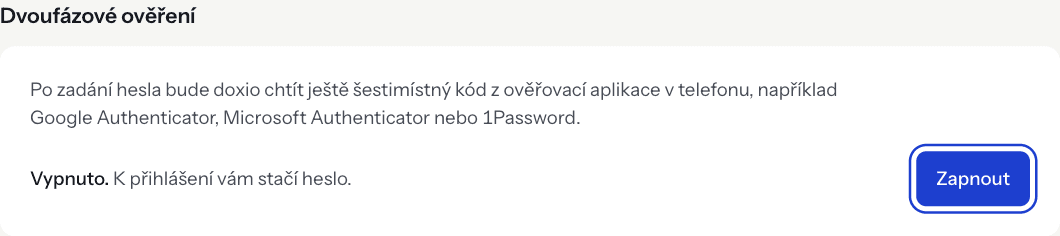
Po zapnutí se u dvoufázového ověření zobrazí stav Zapnuto. Od příštího přihlášení heslem budete zadávat i kód z aplikace.
Záložní kódy#
Při zapnutí dostanete 10 záložních kódů. Každý platí jen jednou a hodí se, když nebudete mít telefon po ruce. Zobrazí se jen jednou — zkopírujte je tlačítkem Zkopírovat nebo je uložte tlačítkem Stáhnout jako .txt, ideálně do správce hesel.
Nové kódy vytvoříte tlačítkem Nové záložní kódy: zadejte heslo a klikněte na Vytvořit nové kódy. Staré kódy tím přestanou platit.
Přihlášení s dvoufázovým ověřením#
- Na přihlašovací stránce zadejte e-mail a heslo.
- Na obrazovce Ověření přihlášení zadejte šestimístný kód z aplikace a klikněte na Ověřit.
- Nemáte-li telefon u sebe, klikněte na Použít záložní kód a zadejte jeden ze záložních kódů.
Zaškrtnete-li Na tomto zařízení se 30 dní neptat, DOXIO se na tomto zařízení 30 dní kód ptát nebude.
Přístupové klíče#
Přístupový klíč (passkey) umožňuje přihlásit se otiskem prstu, obličejem nebo zámkem obrazovky místo hesla. Klíč zůstává ve vašem zařízení nebo ve správci hesel.
- V Nastavení → Zabezpečení v části Přístupové klíče klikněte na Přidat přístupový klíč.
- Do pole Název napište, podle čeho klíč poznáte, třeba „MacBook“ nebo „iPhone“.
- Klikněte na Vytvořit klíč a potvrďte vytvoření v zařízení.
Na přihlašovací stránce se pak přihlásíte tlačítkem Přihlásit se přístupovým klíčem. U každého klíče vidíte, kdy byl přidán a zda je Synchronizovaný mezi zařízeními, nebo Jen v tomto zařízení. Klíč můžete Přejmenovat nebo Odebrat.
Jak vyžadovat dvoufázové ověření od celé organizace#
Vlastník organizace může nastavit, že bez dvoufázového ověření se do DOXIO nedostane žádný člen. Funkce je dostupná od tarifu Kancelář (viz Předplatné).
- Nejdřív si dvoufázové ověření zapněte sami — bez toho volbu nejde zaškrtnout.
- V Nastavení → Zabezpečení v části Pravidla organizace zaškrtněte Vyžadovat dvoufázové ověření od všech členů.
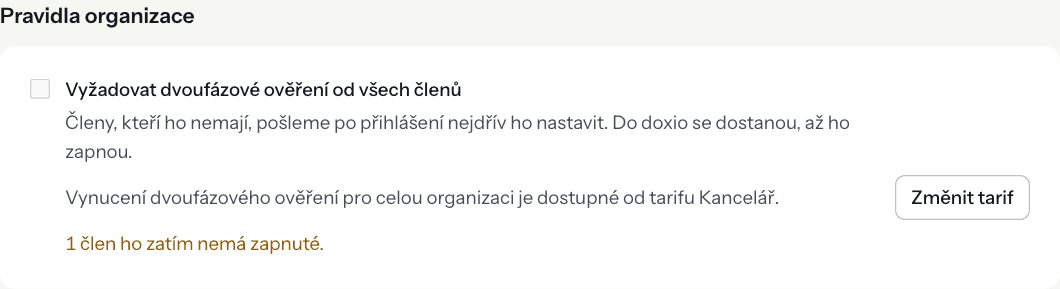
Pod volbou vidíte, kolik členů dvoufázové ověření zatím nemá. Tyto členy DOXIO po přihlášení pošle na stránku Nastavte si dvoufázové ověření a do aplikace je pustí, až ho zapnou. Dokud je pravidlo zapnuté, nejde dvoufázové ověření vypnout.
Vynucení můžete kdykoli vypnout, i bez tarifu Kancelář. Pokud organizace přejde na nižší tarif, už zapnuté vynucení zůstane v platnosti.
Kde jste přihlášení#
V části Kde jste přihlášení vidíte zařízení, na kterých jste přihlášení, a kdy byla naposledy aktivní. Neznámé zařízení odhlásíte tlačítkem Odhlásit, všechna ostatní najednou tlačítkem Odhlásit všechna ostatní zařízení. Pokud zařízení nepoznáváte, odhlaste ho a obnovte si heslo.
Řešení potíží#
„Kód nesouhlasí. Zkontrolujte čas v telefonu a zkuste nejnovější kód.“ Kódy závisí na přesném čase. Zapněte v telefonu automatické nastavení času a zadejte kód, který aplikace ukazuje právě teď.
„Příliš mnoho chybných kódů. Zkuste to znovu za 15 minut.“ Po opakovaných chybných kódech se ověřování na 15 minut zablokuje. Počkejte a zkuste to znovu, případně použijte záložní kód.
Tlačítko Vypnout nejde použít. Vaše organizace dvoufázové ověření vyžaduje, proto ho nejde vypnout. O vypnutí pravidla rozhoduje vlastník.
„Tento prohlížeč přístupové klíče nepodporuje.“ Přidejte klíč v jiném, aktualizovaném prohlížeči nebo zařízení, případně se přihlaste heslem.
Role a oprávnění v organizaci popisuje článek Tým a role.