Připojení k ABRA Flexi
Jak propojit DOXIO s ABRA Flexi přes REST API, založit API uživatele, zapnout automatické odesílání dokladů a vyřešit chyby připojení.
Aktualizováno 27. října 2026
Na této stránce
Přímé propojení odesílá doklady z DOXIO rovnou do vaší firmy v ABRA Flexi přes jeho REST API — bez stahování a importu souborů. Do Flexi se založí přijatá či vydaná faktura nebo pokladní doklad, dodavatel nebo odběratel v adresáři a jako příloha PDF dokladu.
Co budete potřebovat:
- ve Flexi aktivní službu Přístup k API,
- samostatného API uživatele bez dvoufázového ověření,
- adresu serveru a kód firmy.
Aktivace přístupu k API ve Flexi#
API není automaticky součástí licence ABRA Flexi. Jde o placenou službu Přístup k API; s jednou aktivovanou službou můžete založit neomezený počet API uživatelů. Cena a denní limit API požadavků se liší podle varianty licence (Basic, Business, Premium) — aktuální údaje najdete v ceníku ABRA Flexi.
- Ve webovém rozhraní Flexi otevřete Nastavení → Licence a předplatné.
- Aktivujte službu přístupu k API. K tomu potřebujete uživatele s oprávněním spravovat licence.
- Pokud službu aktivovat nemůžete, požádejte o ni obchodní oddělení ABRA.
Podrobný postup popisuje ABRA v článku API komunikace jednoduše pro ne-IT uživatele.
Založení API uživatele#
DOXIO se do Flexi přihlašuje jménem a heslem uživatele typu API přístup. Běžný uživatel s přístupem pro zápis se přes API přihlásit nemůže a API uživatel se naopak nepřihlásí do aplikace Flexi. ABRA doporučuje pro každé napojení samostatného API uživatele — založte ho tedy jen pro DOXIO.
Ve webovém rozhraní Flexi:
- Otevřete Nastavení → Přehled uživatelů a klikněte na Založit uživatele.
- Jako Typ uživatele zvolte API přístup.
- Vyplňte jedinečné přihlašovací jméno (např.
doxio) a silné heslo. - Přiřaďte uživateli firmu, do které má DOXIO doklady posílat, a roli s potřebnými právy (viz níže).
- Uložte.
V desktopové aplikaci je postup Nástroje → Uživatelé ve firmě → Nový, na záložce přihlašovacích údajů zvolte typ uživatele REST-API.
Potřebná oprávnění#
Role uživatele ve Flexi určuje, do kterých evidencí smí zapisovat. API uživatel potřebuje plný přístup (přidávat nové i měnit existující záznamy) do těchto částí:
| Část Flexi | Proč ji DOXIO potřebuje |
|---|---|
| Nákup → Přijaté faktury | zakládání přijatých faktur |
| Prodej → Vydané faktury | zakládání vydaných faktur |
| Peníze → Pokladna | příjmové a výdajové pokladní doklady |
| Obchodní partneři → Adresy firem (adresář) | vyhledání a založení dodavatele či odběratele |
- Část Flexi
- Nákup → Přijaté faktury
- Proč ji DOXIO potřebuje
- zakládání přijatých faktur
- Část Flexi
- Prodej → Vydané faktury
- Proč ji DOXIO potřebuje
- zakládání vydaných faktur
- Část Flexi
- Peníze → Pokladna
- Proč ji DOXIO potřebuje
- příjmové a výdajové pokladní doklady
- Část Flexi
- Obchodní partneři → Adresy firem (adresář)
- Proč ji DOXIO potřebuje
- vyhledání a založení dodavatele či odběratele
Dále musí mít uživatel možnost číst účetní období a přidávat k dokladům přílohy. Můžete použít některou ze standardních rolí Flexi (například Účetní, určenou pro běžné účetní operace) — v Nástroje → Uživatelské role si tlačítkem Otevřít ověřte, že výše uvedené části povoluje. Pokud chcete práva omezit přesněji, vytvořte vlastní roli jako kopii role s vyššími právy a nepotřebné části odeberte (viz Uživatelské role v nápovědě ABRA).
Bez dvoufázového ověření#
U uživatele s dvoufázovým ověřením (2FA) chce Flexi jednorázový kód při každém požadavku, takže ho DOXIO použít nemůže. Pro API uživatele 2FA nezapínejte. Pokud už zapnuté je, administrátor ho vypne v Nástroje → Uživatelé ve firmě → vybraný uživatel → Vypnout dvoufázové ověření.
Váš běžný účet ve Flexi může mít 2FA zapnuté dál — týká se to jen uživatele, kterého zadáte do DOXIO.
Adresa serveru a kód firmy#
Obě hodnoty zjistíte z adresy, na které máte Flexi otevřené v prohlížeči.
- Adresa serveru — u cloudu ABRA má tvar
https://vasefirma.flexibee.eu(Flexi v cloudu používá port 5434, můžete ho uvést:https://vasefirma.flexibee.eu:5434). U vlastního serveru zadejte jeho veřejnou adresu včetně portu. - Kód firmy — identifikátor databáze firmy. V adrese REST API je to část za
/c/, ve webové aplikaci část za/flexi/.
https://vasefirma.flexibee.eu:5434/c/vase_firma/faktura-prijata
                                    ^^^^^^^^^^ kód firmy
Co DOXIO do pole Adresa serveru přijme:
- adresu s
https://i bez něj (vasefirma.flexibee.euse doplní nahttps://vasefirma.flexibee.eu), - celou adresu zkopírovanou z prohlížeče — DOXIO si z ní ponechá jen server a port, zbytek cesty zahodí,
- jen zabezpečené spojení — adresa s
http://se odmítne, - jen veřejný server — adresy jako
localhost,*.local,*.internalnebo neveřejné IP adresy z bezpečnostních důvodů použít nelze.
Zadání připojení v DOXIO#
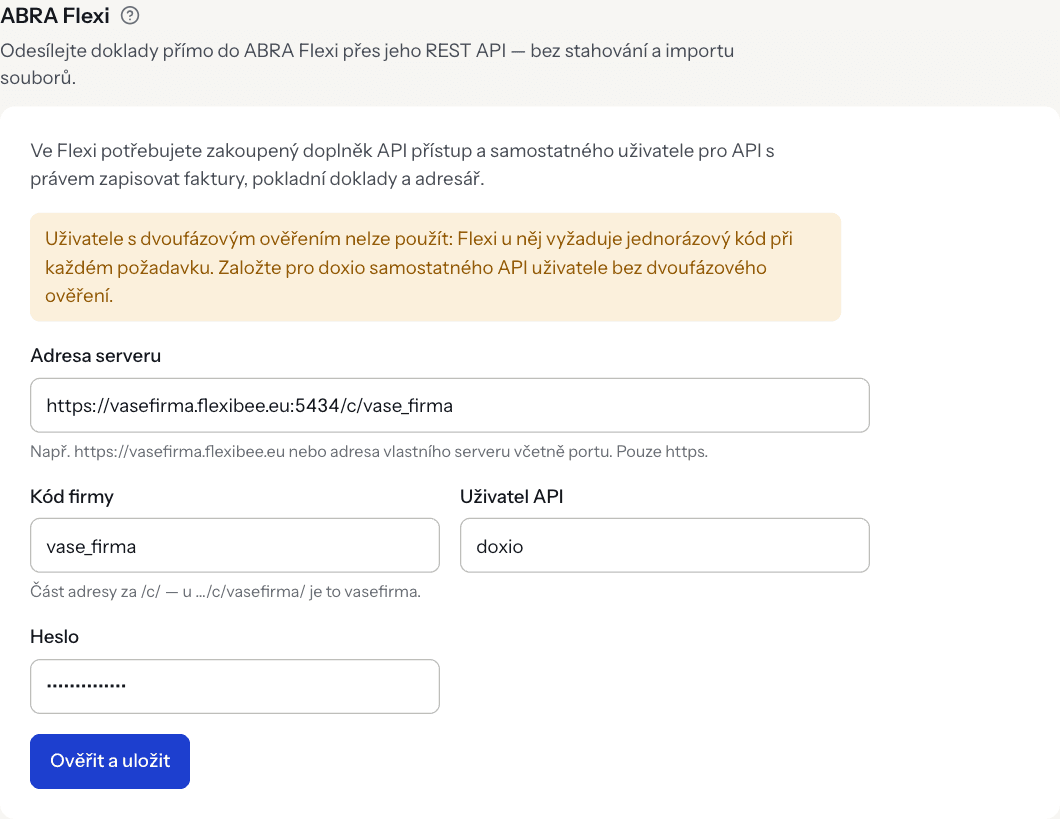
- Otevřete Nastavení → Účetnictví a sjeďte k oddílu ABRA Flexi.
- Vyplňte Adresa serveru, Kód firmy, Uživatel API a Heslo.
- Klikněte na Ověřit a uložit.
DOXIO se nejprve přihlásí do Flexi, otevře firmu, načte účetní období a odhlásí se. Připojení uloží, jen když tohle všechno projde — nefunkční údaje se neuloží. Po úspěchu uvidíte zprávu „Připojení k ABRA Flexi je ověřené a uložené.“
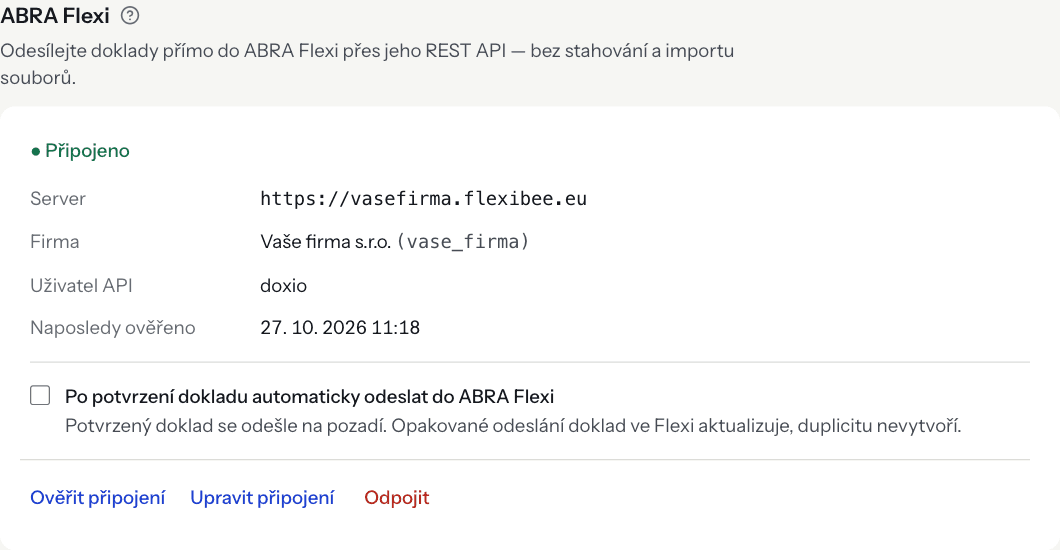
Heslo je uložené šifrovaně a už se nikde nezobrazuje. Po uložení vidíte stav Připojeno, server, firmu (název z Flexi a kód), uživatele API a čas posledního ověření.
Úprava a odpojení#
- Upravit připojení otevře formulář znovu. Pole Heslo můžete nechat prázdné — zůstane uložené původní, pokud neměníte adresu serveru, kód firmy ani uživatele API. Při změně kteréhokoli z nich heslo zadejte znovu (uložené heslo se z bezpečnostních důvodů nikdy neodešle na jiný server ani za jiného uživatele). Změny se opět nejdřív ověří.
- Odpojit smaže uložené přihlašovací údaje. Doklady, které už ve Flexi jsou, zůstanou beze změny. Odpojit lze vždy, i po přechodu na nižší tarif.
Členové organizace bez role vlastníka nebo administrátora vidí stav připojení jen pro čtení (viz Tým a role).
Ověření připojení#
Tlačítko Ověřit připojení zopakuje kontrolu s uloženými údaji: přihlášení, otevření firmy a načtení účetních období. Při úspěchu uvidíte například „Připojení funguje — firma Vzorová s.r.o., účetních období: 3.“ a aktualizuje se Naposledy ověřeno.
Pokud kontrola selže, stav se změní na Chyba připojení a pod ním se zobrazí důvod (viz Řešení potíží). Ověření i uložení můžete spustit nejvýše 10krát za 10 minut.
Výchozí hodnoty dokladů#
Jak se doklad ve Flexi zaúčtuje, určují kódy z oddílu Výchozí zaúčtování v Nastavení → Účetnictví, nastavené zvlášť pro každý druh dokladu (faktura přijatá, faktura vydaná, pokladní doklad příjmový a výdajový). U jednotlivého dokladu je můžete v panelu Údaje dokladu přepsat. Podrobnosti najdete v článku Nastavení účetnictví.
| Pole v DOXIO | Pole ve Flexi |
|---|---|
| Číselná řada | typ dokladu (max. 20 znaků) |
| Předkontace | předpis zaúčtování |
| Členění DPH | členění DPH |
| Středisko | středisko |
| Pokladna | pokladna (jen pokladní doklady) |
- Pole v DOXIO
- Číselná řada
- Pole ve Flexi
- typ dokladu (max. 20 znaků)
- Pole v DOXIO
- Předkontace
- Pole ve Flexi
- předpis zaúčtování
- Pole v DOXIO
- Členění DPH
- Pole ve Flexi
- členění DPH
- Pole v DOXIO
- Středisko
- Pole ve Flexi
- středisko
- Pole v DOXIO
- Pokladna
- Pole ve Flexi
- pokladna (jen pokladní doklady)
Zadávejte přesně ty kódy, které máte ve Flexi. Když Číselná řada chybí, DOXIO použije typy dokladu, které má každá nová firma ve Flexi: FAKTURA pro faktury a STANDARD pro pokladní doklady. V dialogu exportu na to upozorní.
Doklady se do Flexi zakládají jako bezpoložkové, s rekapitulací DPH podle sazeb. Číslo dokladu dodavatele se ukládá jako číslo došlé, číslo vašeho vydaného dokladu jako interní číslo. Interní číslo přijatého dokladu přidělí Flexi podle číselné řady typu dokladu.
Dodavatele nebo odběratele DOXIO nejdřív hledá ve Flexi podle IČO, potom podle DIČ. Existující záznam v adresáři nikdy nepřepíše; nový založí, jen když ho nenajde.
Odesílání dokladů#
Doklady pošlete ručně z dialogu Exportovat do účetnictví (v klientském prostoru nebo v Dokumentech):
- Vyberte doklady a klikněte na Exportovat do účetnictví.
- Jako Účetní program zvolte ABRA Flexi a jako Formát Odeslat přímo do ABRA Flexi. Tato volba se nabízí jen s uloženým připojením.
- Zkontrolujte upozornění u dokladů a klikněte na Odeslat.
Najednou lze odeslat až 200 dokladů. Do 5 dokladů uvidíte výsledek hned, větší dávka běží na pozadí a výsledek najdete v Historii exportů. Nepotvrzené (rozpracované) doklady se odešlou jen se zaškrtnutou volbou Zahrnout i nezkontrolované (rozpracované) doklady.
Automatické odesílání#
Pod uloženým připojením je volba Po potvrzení dokladu automaticky odeslat do ABRA Flexi. Když je zapnutá, DOXIO odešle doklad na pozadí ve chvíli, kdy v panelu Údaje dokladu kliknete na Potvrdit.
Doklad se automaticky odešle, jen když:
- jsou v organizaci zapnuté účetní údaje,
- připojení je ve stavu Připojeno — při chybě připojení automatické odesílání čeká („Automatické odesílání čeká na funkční připojení — ověřte ho znovu.“),
- doklad má všechny údaje potřebné pro export.
Zapnout automatické odesílání lze jen v tarifu Kancelář a vyšším, vypnout jde vždy. Neúspěch odeslání potvrzení dokladu nijak neovlivní — chyba se jen zobrazí u dokladu.
Stav odeslání u dokladu#
V panelu Údaje dokladu vidíte, jak odeslání dopadlo:
- Ve Flexi: PF0177/2026 — doklad je ve Flexi; číslo je odkaz, který otevře záznam ve webové aplikaci Flexi (po vašem přihlášení do Flexi).
- Odesílám do ABRA Flexi… — odeslání probíhá, stav se sám obnoví.
- Odeslání do ABRA Flexi se nezdařilo. — pod zprávou je důvod a případně původní hláška Flexi. Po opravě klikněte na Zkusit znovu.
- Doklad nelze odeslat do ABRA Flexi. — doklad neprošel kontrolou (např. chybí údaje nebo není potvrzený). Doplňte údaje a odešlete ho znovu.
Přerušené odesílání#
Výsledek každé dávky najdete v Historii exportů u jednotlivých dokladů. Pokud se odesílání větší dávky přeruší (např. při restartu serveru), objeví se v detailu exportu spuštěného před více než 5 minutami, který stále obsahuje neodeslané doklady, tlačítko Pokračovat v odesílání. Pošle zbývající doklady; ty už odeslané se znovu neposílají.
Řešení potíží#
Dočasné chyby (omezení počtu požadavků, chyba serveru, vypršení času, výpadek sítě) DOXIO při odesílání sám několikrát zopakuje. Chyby přihlášení, oprávnění a adresy odesílání dávky zastaví a připojení přepnou do stavu Chyba připojení.
| Hláška v DOXIO | Příčina | Řešení |
|---|---|---|
| ABRA Flexi odmítlo přihlášení — zkontrolujte uživatele a heslo. | Špatné jméno nebo heslo API uživatele, případně bylo heslo ve Flexi změněno. | V Upravit připojení zadejte aktuální údaje. |
| Uživatel má zapnuté dvoufázové ověření. Použijte samostatného API uživatele bez něj. | Zadaný uživatel má 2FA. | Vypněte mu 2FA nebo založte API uživatele bez něj (postup). |
| Uživatel API nemá ve Flexi potřebná oprávnění, nebo firma nemá aktivní doplněk API přístup. | Chybí role s právy, uživatel nemá přístup do firmy, nebo není aktivní služba Přístup k API. | Zkontrolujte aktivaci API a oprávnění. |
| Firma s tímto kódem na serveru ABRA Flexi neexistuje. | Překlep v kódu firmy. | Opravte Kód firmy podle adresy Flexi (návod). |
| Záznam ve Flexi nebyl nalezen. | Flexi vrátilo „nenalezeno“, např. doklad mezitím ve Flexi smazali nebo adresa nevede na server Flexi. | Zkontrolujte adresu serveru a odešlete doklad znovu. |
| ABRA Flexi doklad nepřijalo. | Flexi doklad odmítlo; pod hláškou je jeho vysvětlení (např. neexistující typ dokladu nebo kód). | Opravte kód v Výchozí zaúčtování nebo u dokladu podle hlášky Flexi a klikněte na Zkusit znovu. |
| ABRA Flexi dočasně omezuje počet požadavků. Zkuste to za chvíli. | Vyčerpaný limit požadavků. | Počkejte; při opakování zkontrolujte denní limit API ve své licenci. |
| Server ABRA Flexi hlásí chybu. Zkuste to později. | Chyba na straně Flexi. | Zkuste to později. |
| ABRA Flexi neodpovědělo včas. | Server nereagoval do 30 sekund. | Zkuste to později; u vlastního serveru ověřte jeho dostupnost. |
| Server ABRA Flexi se nepodařilo kontaktovat. | Špatná adresa nebo port, server je nedostupný z internetu. | Zkontrolujte adresu a port; vlastní server musí být dostupný z internetu. |
| Adresa serveru vede do neveřejné sítě — z bezpečnostních důvodů ji nelze použít. | Adresa se překládá na neveřejnou IP adresu. | Použijte veřejnou adresu serveru. |
| ABRA Flexi vrátilo neočekávanou odpověď. | Na adrese odpovídá něco jiného než API Flexi. | Ověřte, že adresa vede přímo na server Flexi. |
| Server přesměrovává jinam. Zadejte přímo adresu serveru ABRA Flexi. | Server přesměrovává na jinou adresu (jiný server nebo port). | Zadejte konečnou adresu serveru, na kterou Flexi přesměrovává. |
| Uložené heslo nelze přečíst. Zadejte připojení znovu. | Uložené heslo nelze dešifrovat. | V Upravit připojení zadejte heslo znovu. |
| Zadejte heslo. Při změně serveru, firmy nebo uživatele se uložené heslo nepoužije. | V Upravit připojení jste změnili adresu serveru, kód firmy nebo uživatele a pole Heslo nechali prázdné. | Zadejte heslo API uživatele znovu. |
| ABRA Flexi není připojené. Nastavte připojení v Nastavení → Účetnictví. | Připojení bylo odpojeno. | Připojení znovu zadejte. |
| Soubor dokladu se nepodařilo načíst. | Nepodařilo se načíst PDF dokladu z úložiště. | Klikněte na Zkusit znovu; pokud chyba trvá, kontaktujte podporu. |
| Doklad nemá vyplněné účetní údaje nebo byl smazán. | Údaje dokladu chybí nebo doklad mezitím smazali. | Doplňte Údaje dokladu a odešlete znovu. |
| Při odesílání nastala neočekávaná chyba. | Jiná chyba, případně se doklad nepodařilo odeslat ani na třetí pokus. | Zkuste to znovu; pokud chyba trvá, kontaktujte podporu. |
| Propojení s ABRA Flexi váš tarif nezahrnuje. | Organizace nemá tarif Kancelář nebo vyšší (např. po přechodu na nižší tarif). | Změňte tarif (Předplatné). Uložené připojení ani historie se nesmažou. |
- Hláška v DOXIO
- ABRA Flexi odmítlo přihlášení — zkontrolujte uživatele a heslo.
- Příčina
- Špatné jméno nebo heslo API uživatele, případně bylo heslo ve Flexi změněno.
- Řešení
- V Upravit připojení zadejte aktuální údaje.
- Hláška v DOXIO
- Uživatel má zapnuté dvoufázové ověření. Použijte samostatného API uživatele bez něj.
- Příčina
- Zadaný uživatel má 2FA.
- Řešení
- Vypněte mu 2FA nebo založte API uživatele bez něj (postup).
- Hláška v DOXIO
- Uživatel API nemá ve Flexi potřebná oprávnění, nebo firma nemá aktivní doplněk API přístup.
- Příčina
- Chybí role s právy, uživatel nemá přístup do firmy, nebo není aktivní služba Přístup k API.
- Řešení
- Zkontrolujte aktivaci API a oprávnění.
- Hláška v DOXIO
- Firma s tímto kódem na serveru ABRA Flexi neexistuje.
- Příčina
- Překlep v kódu firmy.
- Řešení
- Opravte Kód firmy podle adresy Flexi (návod).
- Hláška v DOXIO
- Záznam ve Flexi nebyl nalezen.
- Příčina
- Flexi vrátilo „nenalezeno“, např. doklad mezitím ve Flexi smazali nebo adresa nevede na server Flexi.
- Řešení
- Zkontrolujte adresu serveru a odešlete doklad znovu.
- Hláška v DOXIO
- ABRA Flexi doklad nepřijalo.
- Příčina
- Flexi doklad odmítlo; pod hláškou je jeho vysvětlení (např. neexistující typ dokladu nebo kód).
- Řešení
- Opravte kód v Výchozí zaúčtování nebo u dokladu podle hlášky Flexi a klikněte na Zkusit znovu.
- Hláška v DOXIO
- ABRA Flexi dočasně omezuje počet požadavků. Zkuste to za chvíli.
- Příčina
- Vyčerpaný limit požadavků.
- Řešení
- Počkejte; při opakování zkontrolujte denní limit API ve své licenci.
- Hláška v DOXIO
- Server ABRA Flexi hlásí chybu. Zkuste to později.
- Příčina
- Chyba na straně Flexi.
- Řešení
- Zkuste to později.
- Hláška v DOXIO
- ABRA Flexi neodpovědělo včas.
- Příčina
- Server nereagoval do 30 sekund.
- Řešení
- Zkuste to později; u vlastního serveru ověřte jeho dostupnost.
- Hláška v DOXIO
- Server ABRA Flexi se nepodařilo kontaktovat.
- Příčina
- Špatná adresa nebo port, server je nedostupný z internetu.
- Řešení
- Zkontrolujte adresu a port; vlastní server musí být dostupný z internetu.
- Hláška v DOXIO
- Adresa serveru vede do neveřejné sítě — z bezpečnostních důvodů ji nelze použít.
- Příčina
- Adresa se překládá na neveřejnou IP adresu.
- Řešení
- Použijte veřejnou adresu serveru.
- Hláška v DOXIO
- ABRA Flexi vrátilo neočekávanou odpověď.
- Příčina
- Na adrese odpovídá něco jiného než API Flexi.
- Řešení
- Ověřte, že adresa vede přímo na server Flexi.
- Hláška v DOXIO
- Server přesměrovává jinam. Zadejte přímo adresu serveru ABRA Flexi.
- Příčina
- Server přesměrovává na jinou adresu (jiný server nebo port).
- Řešení
- Zadejte konečnou adresu serveru, na kterou Flexi přesměrovává.
- Hláška v DOXIO
- Uložené heslo nelze přečíst. Zadejte připojení znovu.
- Příčina
- Uložené heslo nelze dešifrovat.
- Řešení
- V Upravit připojení zadejte heslo znovu.
- Hláška v DOXIO
- Zadejte heslo. Při změně serveru, firmy nebo uživatele se uložené heslo nepoužije.
- Příčina
- V Upravit připojení jste změnili adresu serveru, kód firmy nebo uživatele a pole Heslo nechali prázdné.
- Řešení
- Zadejte heslo API uživatele znovu.
- Hláška v DOXIO
- ABRA Flexi není připojené. Nastavte připojení v Nastavení → Účetnictví.
- Příčina
- Připojení bylo odpojeno.
- Řešení
- Připojení znovu zadejte.
- Hláška v DOXIO
- Soubor dokladu se nepodařilo načíst.
- Příčina
- Nepodařilo se načíst PDF dokladu z úložiště.
- Řešení
- Klikněte na Zkusit znovu; pokud chyba trvá, kontaktujte podporu.
- Hláška v DOXIO
- Doklad nemá vyplněné účetní údaje nebo byl smazán.
- Příčina
- Údaje dokladu chybí nebo doklad mezitím smazali.
- Řešení
- Doplňte Údaje dokladu a odešlete znovu.
- Hláška v DOXIO
- Při odesílání nastala neočekávaná chyba.
- Příčina
- Jiná chyba, případně se doklad nepodařilo odeslat ani na třetí pokus.
- Řešení
- Zkuste to znovu; pokud chyba trvá, kontaktujte podporu.
- Hláška v DOXIO
- Propojení s ABRA Flexi váš tarif nezahrnuje.
- Příčina
- Organizace nemá tarif Kancelář nebo vyšší (např. po přechodu na nižší tarif).
- Řešení
- Změňte tarif (Předplatné). Uložené připojení ani historie se nesmažou.
Další hlášky při zadávání připojení a odesílání:
| Hláška | Příčina a řešení |
|---|---|
| Zadejte platnou adresu serveru. | Adresa je prázdná nebo neplatná. Zkopírujte ji z prohlížeče. |
| Adresa serveru musí začínat https://. | Použijte zabezpečenou adresu (https://). |
| Tuto adresu serveru nelze použít. | Adresa vede na localhost, interní doménu, neveřejnou IP adresu nebo obsahuje jméno a heslo. Zadejte veřejnou adresu serveru. |
| Zkontrolujte vyplněné údaje. | Chybí uživatel, heslo (u nového připojení) nebo kód firmy, případně kód firmy obsahuje nepovolené znaky. |
| Příliš mnoho pokusů. Zkuste to za několik minut. | Překročili jste 10 ověření za 10 minut, případně 20 ručních odeslání za 10 minut. |
| Šifrování přihlašovacích údajů není na serveru nastavené. Kontaktujte podporu DOXIO. | Chyba na straně DOXIO. Kontaktujte podporu DOXIO. |
| Účetní údaje jsou v organizaci vypnuté. | Zapněte účetní údaje v Nastavení → Účetnictví. |
| Předplatné není aktivní. | Obnovte předplatné (Předplatné). |
| K této akci nemáte oprávnění. | Připojení spravuje a doklady odesílá jen vlastník nebo administrátor. |
| Odesílání nebylo nalezeno nebo už je dokončené. | Export mezitím doběhl; obnovte stránku. |
- Hláška
- Zadejte platnou adresu serveru.
- Příčina a řešení
- Adresa je prázdná nebo neplatná. Zkopírujte ji z prohlížeče.
- Hláška
- Adresa serveru musí začínat https://.
- Příčina a řešení
- Použijte zabezpečenou adresu (
https://).
- Hláška
- Tuto adresu serveru nelze použít.
- Příčina a řešení
- Adresa vede na localhost, interní doménu, neveřejnou IP adresu nebo obsahuje jméno a heslo. Zadejte veřejnou adresu serveru.
- Hláška
- Zkontrolujte vyplněné údaje.
- Příčina a řešení
- Chybí uživatel, heslo (u nového připojení) nebo kód firmy, případně kód firmy obsahuje nepovolené znaky.
- Hláška
- Příliš mnoho pokusů. Zkuste to za několik minut.
- Příčina a řešení
- Překročili jste 10 ověření za 10 minut, případně 20 ručních odeslání za 10 minut.
- Hláška
- Šifrování přihlašovacích údajů není na serveru nastavené. Kontaktujte podporu DOXIO.
- Příčina a řešení
- Chyba na straně DOXIO. Kontaktujte podporu DOXIO.
- Hláška
- Účetní údaje jsou v organizaci vypnuté.
- Příčina a řešení
- Zapněte účetní údaje v Nastavení → Účetnictví.
- Hláška
- Předplatné není aktivní.
- Příčina a řešení
- Obnovte předplatné (Předplatné).
- Hláška
- K této akci nemáte oprávnění.
- Příčina a řešení
- Připojení spravuje a doklady odesílá jen vlastník nebo administrátor.
- Hláška
- Odesílání nebylo nalezeno nebo už je dokončené.
- Příčina a řešení
- Export mezitím doběhl; obnovte stránku.