Import dokladů do Money S3
Jak z DOXIO vyexportovat doklady ve formátu Money S3 XML, naimportovat je ručně přes XML přenosy nebo automaticky pomocí S3 Automatic a zkontrolovat výsledek, včetně dobropisů a přenesené daňové povinnosti.
Aktualizováno 28. října 2026
Na této stránce
Doklady s vyplněnými údaji dokladu (faktury přijaté a vydané, pokladní doklady příjmové a výdajové) vyexportujete z DOXIO jako ZIP se souborem money-s3.xml a PDF dokladů. V Money S3 (Seyfor) je naimportujete pomocí XML přenosů, které jsou součástí základního balíku. Doklady se založí i s předkontací, členěním DPH, číselnou řadou, střediskem a pokladnou podle kódů nastavených v DOXIO a s PDF v příloze.
Jak vyexportovat doklady z DOXIO#
Export spustíte tlačítkem Exportovat do účetnictví na jednom z těchto míst:
- Klientský prostor → Nástěnka – ikona v záhlaví sloupce nabídne karty daného sloupce (v sekci Doklady pro účetnictví všechny karty, jinde jen karty s údaji dokladu).
- Klientský prostor → Seznam – tlačítko nad seznamem nabídne právě vyfiltrované karty.
- Dokumenty – tlačítko v záhlaví nabídne doklady s údaji dokladu v otevřené složce nebo filtru.
Postup v dialogu Export do účetnictví:
- V poli Účetní program vyberte Money S3 (předvybraný je program z Nastavení → Účetnictví).
- V poli Formát nechte Money S3 XML.
- Projděte seznam Doklady. DOXIO každý doklad zkontroluje a u problémového uvede důvod. Doklad s chybou nejde vybrat – opravte ho odkazem Opravit v Údajích dokladu. Pro Money S3 je chybou mimo jiné chybějící pokladna u pokladního dokladu, chybějící DUZP nebo DIČ dodavatele u přijaté faktury s DPH. Upozornění export nezastaví.
- Standardně se nabízejí jen zkontrolované (potvrzené) doklady. Chcete-li přidat i rozpracované, zaškrtněte Zahrnout i nezkontrolované (rozpracované) doklady.
- Klikněte na Exportovat N dokladů. Stahování ZIPu začne hned; pokud se nespustí, použijte Stáhnout ZIP znovu.
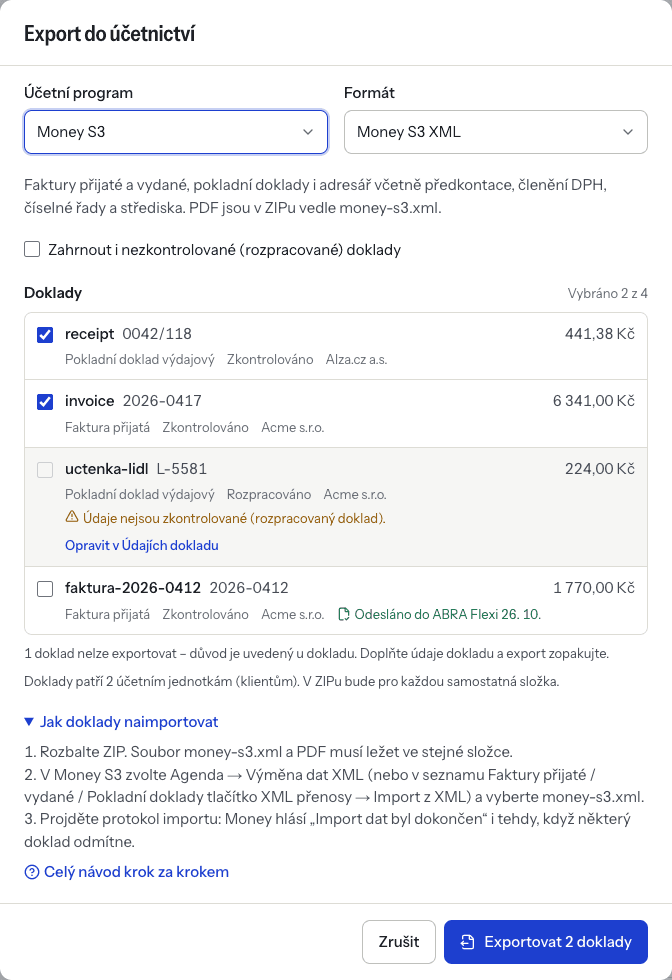
Najednou lze exportovat nejvýše 200 dokladů. Doklady, které už byly exportované, nejsou předvybrané; když je přesto zaškrtnete, musíte potvrdit Rozumím, exportovat znovu, protože opakovaný import může v Money vytvořit duplicitu.
Každý export najdete v Nastavení → Účetnictví → Historie exportů. ZIP odtud můžete stáhnout znovu po dobu 30 dní, záznam o exportu zůstává trvale.
Co obsahuje ZIP#
Soubor se jmenuje například doxio-money-s3-2026-10-27-1a2b3c4d.zip a obsahuje:
| Soubor | Obsah |
|---|---|
money-s3.xml | Data ve formátu Money S3 XML (kódování UTF-8) se všemi doklady a adresami. |
*.pdf | PDF dokladů (podepsané PDF, pokud existuje), pojmenované podle čísla dokladu. Leží přímo vedle money-s3.xml, protože Money S3 připojí přílohu jen tehdy, když je ve stejné složce jako XML. |
- Soubor
money-s3.xml- Obsah
- Data ve formátu Money S3 XML (kódování UTF-8) se všemi doklady a adresami.
- Soubor
*.pdf- Obsah
- PDF dokladů (podepsané PDF, pokud existuje), pojmenované podle čísla dokladu. Leží přímo vedle
money-s3.xml, protože Money S3 připojí přílohu jen tehdy, když je ve stejné složce jako XML.
V souboru money-s3.xml jsou:
- Adresář – partneři dokladů. Klíčem je IČO; u partnera bez IČO se jako kód partnera použije DIČ.
- Faktury přijaté a vydané – dobropis (označený nebo se zápornou částkou) se naimportuje jako faktura s příznakem dobropisu, viz Dobropisy.
- Pokladní doklady příjmové a výdajové v nastavené pokladně.
- U každého dokladu: datum vystavení, DUZP, splatnost, variabilní symbol, partner, souhrn DPH (12 % jako snížená, 21 % jako základní sazba), u cizí měny kurz a částky v měně, předkontace, členění DPH, číselná řada, středisko a PDF v příloze.
- Číslo faktury od dodavatele se uloží jako doklad došlý; vlastní číslo přidělí Money z číselné řady. U faktur vydaných a příjmových dokladů se přenese číslo z DOXIO, pokud má nejvýše 10 znaků – delší číslo Money nepřijme, takže doklad dostane číslo z číselné řady a číslo z DOXIO zůstane jako evidenční číslo pro kontrolní hlášení.
Doklady s vyplněnými položkami se exportují i s položkami, ostatní jen se souhrnem DPH. Money S3 přijme číselnou řadu nejvýše o 5 znacích a předkontaci, členění DPH, středisko a pokladnu nejvýše o 10 znacích – použijte přesně kódy, které máte v agendě Money.
Dobropisy#
Doklad označený jako Opravný daňový doklad (dobropis) nebo se zápornou částkou celkem se naimportuje jako faktura s příznakem Dobropis:
- Číselná řada je Řada / typ dokladu pro dobropisy z Nastavení účetnictví (nejvýše 5 znaků); když je prázdná, použije se běžná číselná řada faktur.
- Párový symbol je variabilní symbol opravované faktury (pokud ho neznáme, její číslo, je-li číselné).
- DUZP dobropisovaného dokladu se vyplní, pokud je dobropis propojený s původním dokladem v DOXIU, který má DUZP.
- Poznámka začíná textem „Opravný daňový doklad k dokladu …“ s číslem původní faktury. Číslo se vezme z pole Číslo opravovaného dokladu, případně z propojeného dokladu v DOXIU.
Pokladní doklady příznak dobropisu nemají, záporný pokladní doklad se naimportuje se zápornými částkami.
Přenesená daňová povinnost#
U dokladu s přenesenou daňovou povinností DOXIO vyplní členění DPH podle druhu přenesení. Výchozí je 19Ř00P u přijatých dokladů a 19Ř25 u vydaných tuzemských dokladů; u ostatních vydaných dokladů zůstane běžné členění z výchozího zaúčtování. Kódy můžete změnit v Nastavení účetnictví, i zvlášť pro jednotlivé kódy předmětu plnění. Položka, jejíž kód předmětu plnění má v nastavení jiné členění než doklad, dostane toto členění sama.
Jak doklady naimportovat do Money S3#
- Rozbalte ZIP do jedné složky.
money-s3.xmla PDF musí zůstat pohromadě. - V Money S3 otevřete agendu a účetní rok, do kterých doklady patří.
Spusťte import jedním ze dvou způsobů:
- Agenda / Výměna dat XML – naimportuje všechny druhy záznamů ze souboru najednou (adresy, faktury i pokladní doklady).
- V seznamu Faktury přijaté, Faktury vydané nebo Pokladní doklady tlačítko XML přenosy – naimportuje jen záznamy toho seznamu. Obsahuje-li soubor faktury i pokladní doklady, opakujte import v každém seznamu.
- V průvodci zvolte import, přenos (definici) určený pro daný druh dokladů a jako vstupní soubor vyberte
money-s3.xmlz rozbalené složky. - Dokončete průvodce a na poslední straně si zobrazte výstupní zprávu o importu.
K importu potřebuje uživatel přístupové právo k provádění XML přenosů. Podrobnosti najdete v příručce XML přenosy a na stránce Převody dat z a do Money S3.
Import ve formátu ISDOC#
Pokud chcete jen faktury bez zaúčtování, zvolte v DOXIO formát ISDOC (e-faktura) a v Money S3 v seznamu Faktury přijaté funkci ISDOC import. ZIP obsahuje jeden soubor .isdoc na fakturu ve složce isdoc a PDF ve složce prilohy. ISDOC nenese předkontaci, číselnou řadu ani členění DPH a pokladní doklady neobsahuje.
Automatický import z Money S3 Automatic#
Money S3 umí XML soubory načítat samo podle časového plánu pomocí programu S3 Automatic a jeho úlohy XML přenosy – import dat. DOXIO soubory do Money ani na FTP neposílá – ZIP stáhnete a rozbalíte do sledované složky, o zbytek se postará S3 Automatic.
Co potřebujete:
- placený modul S3 Automatic (v Money S3 START jej lze používat v rámci limitů verze START);
- počítač, na kterém je přihlášený uživatel Windows (může být zamčený); Money S3 přitom spuštěné být nemusí;
- bez modulu XML Data Exchange lze v úloze použít jen definice importu z Připravených seznamů. Seyfor doporučuje vlastní definice, protože připravené se při spuštění Money přepisují – jejich úprava ale vyžaduje právě XML Data Exchange.
Nastavení úlohy:
- V Money S3 otevřete Nástroje / S3 Automatic a tlačítkem Přidat úlohu zvolte XML přenosy – import dat.
- Na záložce Obecné vyberte Agendu, Účetní rok (volba Dle systémového data sama přepne rok podle data) a Uživatele, pod jehož nastavením se import provede.
- Na záložce Konfigurace vyberte Definici importu. Definice spravujete v Money / Možnosti a nastavení / XML přenosy, záložka Import.
- V definici importu zadejte Vstupní soubor(y) – cestu ke složce s maskou
*.xml. Místo místní složky můžete použít i vzdálenou složku na FTP serveru (záložka FTP server). - Na záložce Akce po importu nastavte, aby se soubor po importu Přesunul do jiné složky (nebo Smazal). Další export z DOXIO má opět název
money-s3.xml, takže by bez přesunu přepsal předchozí soubor. - Volitelně nastavte cestu Výstupní zprávy a příjemce, kterému se zpráva o importu pošle e-mailem.
- Na záložce Časový plán nastavte opakování, například každých 15 minut (rozsah 1–255 minut nebo hodin), a frekvenci Denní, Týdenní nebo Měsíční.
Pak už jen každý ZIP z DOXIO rozbalte do sledované složky – money-s3.xml i PDF vedle sebe. Průběh úloh uvidíte v Historii událostí programu S3 Automatic. Podrobně úlohy popisuje příručka S3 Automatic.
Kontrola po importu#
- Projděte výstupní zprávu o importu – je v ní každý odmítnutý záznam s důvodem.
- Otevřete seznamy Faktury přijaté, Faktury vydané a Pokladní doklady a u nových dokladů zkontrolujte předkontaci, členění DPH, číselnou řadu, DUZP a částky. Doklad bez předkontace Money nezaúčtuje.
- Ověřte, že je u dokladu připojené PDF.
- V Adresáři zkontrolujte nově založené firmy.
- V DOXIO mají exportované doklady štítek Exportováno do Money S3 s datem. Které doklady export vynechal a proč, uvidíte v detailu exportu v Historii exportů.
Řešení potíží#
| Hlášení / příznak | Příčina a řešení |
|---|---|
| Požadovaná číselná řada nebyla nalezena | Kód číselné řady z DOXIO v agendě Money neexistuje. Opravte ho v Nastavení účetnictví nebo u dokladu a exportujte znovu. |
| Neplatná zkratka předkontace | Předkontace z DOXIO v Money neexistuje. Opravte kód (nejvýše 10 znaků). Totéž platí pro členění DPH, středisko a pokladnu. |
| Doklad se nezaúčtoval | Chyběla předkontace. Doplňte ji v DOXIO jako výchozí, nebo přímo v Money. |
| PDF není u dokladu připojené | PDF neleželo ve stejné složce jako money-s3.xml. Rozbalte celý ZIP do jedné složky a import zopakujte. |
| Doklad je v Money dvakrát | Stejný export byl naimportován opakovaně. Duplicitní doklad smažte v Money; v DOXIO exportované doklady poznáte podle štítku. |
| Import odmítl doklad v uzamčeném období | Money nepřijme doklad do uzamčeného období. Období odemkněte, nebo doklad zaúčtujte jinak. |
| Doklad v ZIPu chybí | Měl při exportu chybu a byl vynechán. Důvod najdete v detailu exportu v Historii exportů. |
| Automatický import nic nenačetl | Zkontrolujte v Historii událostí S3 Automatic, zda úloha běží, zda je přihlášený uživatel Windows a zda maska vstupních souborů odpovídá složce, do které ZIP rozbalujete. |
| ZIP už nejde stáhnout | Soubor se uchovává 30 dní. Doklady vyexportujte znovu. |
- Hlášení / příznak
- Požadovaná číselná řada nebyla nalezena
- Příčina a řešení
- Kód číselné řady z DOXIO v agendě Money neexistuje. Opravte ho v Nastavení účetnictví nebo u dokladu a exportujte znovu.
- Hlášení / příznak
- Neplatná zkratka předkontace
- Příčina a řešení
- Předkontace z DOXIO v Money neexistuje. Opravte kód (nejvýše 10 znaků). Totéž platí pro členění DPH, středisko a pokladnu.
- Hlášení / příznak
- Doklad se nezaúčtoval
- Příčina a řešení
- Chyběla předkontace. Doplňte ji v DOXIO jako výchozí, nebo přímo v Money.
- Hlášení / příznak
- PDF není u dokladu připojené
- Příčina a řešení
- PDF neleželo ve stejné složce jako
money-s3.xml. Rozbalte celý ZIP do jedné složky a import zopakujte.
- Hlášení / příznak
- Doklad je v Money dvakrát
- Příčina a řešení
- Stejný export byl naimportován opakovaně. Duplicitní doklad smažte v Money; v DOXIO exportované doklady poznáte podle štítku.
- Hlášení / příznak
- Import odmítl doklad v uzamčeném období
- Příčina a řešení
- Money nepřijme doklad do uzamčeného období. Období odemkněte, nebo doklad zaúčtujte jinak.
- Hlášení / příznak
- Doklad v ZIPu chybí
- Příčina a řešení
- Měl při exportu chybu a byl vynechán. Důvod najdete v detailu exportu v Historii exportů.
- Hlášení / příznak
- Automatický import nic nenačetl
- Příčina a řešení
- Zkontrolujte v Historii událostí S3 Automatic, zda úloha běží, zda je přihlášený uživatel Windows a zda maska vstupních souborů odpovídá složce, do které ZIP rozbalujete.
- Hlášení / příznak
- ZIP už nejde stáhnout
- Příčina a řešení
- Soubor se uchovává 30 dní. Doklady vyexportujte znovu.
Používáte-li POHODU, pokračujte návodem Import do POHODY; pro ABRA Flexi je k dispozici přímé připojení.