Vytěžování dokladů pomocí AI
Jak zapnout modul Vytěžování dokladů (AI), co AI z faktur a účtenek přečte, jak výsledek zkontrolovat a potvrdit, kolik stran zahrnují AI balíčky a kam se doklady posílají.
Aktualizováno 28. října 2026
Na této stránce
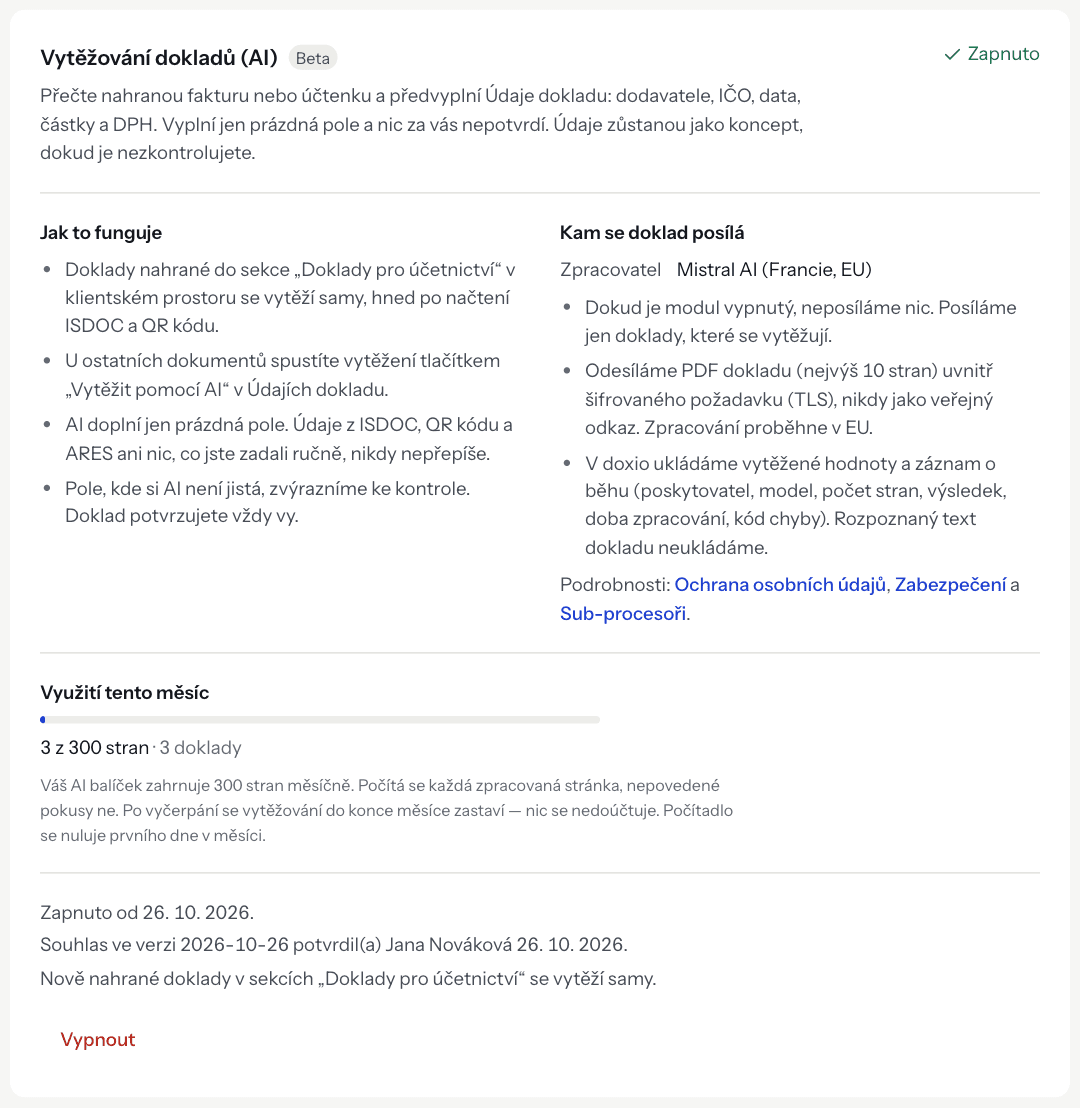
Modul Vytěžování dokladů (AI) přečte nahranou fakturu nebo účtenku a předvyplní Údaje dokladu: dodavatele, IČO, data, částky a DPH. AI vyplní jen prázdná pole a nic za vás nepotvrdí – údaje zůstanou jako koncept, dokud je nezkontrolujete. Modul je zatím ve verzi Beta.
Co je potřeba#
- Zapnuté účetnictví – AI plní Údaje dokladu, bez nich nemá co vyplnit. Zapnete ho v Nastavení → Účetnictví.
- AI balíček – vytěžování je placený doplněk k předplatnému. Bez balíčku modul nejde zapnout.
- Vlastník organizace – modul může zapnout a vypnout jen vlastník. Správci stav vidí, ale nemohou ho měnit.
AI balíčky#
Balíček vyberete v Nastavení → Předplatné v části AI vytěžování dokladů. Koupit, změnit nebo zrušit ho může vlastník nebo správce. Účtuje se spolu s předplatným ve stejném období (měsíčně nebo ročně).
| Balíček | Stran měsíčně | Cena měsíčně |
|---|---|---|
| 300 stran měsíčně | 300 | 290 Kč |
| 1 500 stran měsíčně | 1 500 | 990 Kč |
| 5 000 stran měsíčně | 5 000 | 2 490 Kč |
- Balíček
- 300 stran měsíčně
- Stran měsíčně
- 300
- Cena měsíčně
- 290 Kč
- Balíček
- 1 500 stran měsíčně
- Stran měsíčně
- 1 500
- Cena měsíčně
- 990 Kč
- Balíček
- 5 000 stran měsíčně
- Stran měsíčně
- 5 000
- Cena měsíčně
- 2 490 Kč
Při ročním placení zaplatíte desetinásobek měsíční ceny. Balíček lze přikoupit k jakémukoli tarifu.
Koupi nebo navýšení balíčku vyúčtujeme hned (poměrnou část do konce období). Snížení ani zrušení se nepřepočítává a nic se nevrací: zrušený zaplacený balíček platí do konce období, nezaplacený přestane platit hned. Ve zkušební době můžete vytěžit nejvýš 50 stran, ať máte vybraný jakýkoli balíček.
Počítá se každá zpracovaná stránka – jen strany, které AI skutečně čte. Z jednoho dokladu AI přečte nejvýš 5 vybraných stran (potřebujete-li víc, napište nám a limit vám upravíme, nejvýš na 8): doklad o jedné nebo dvou stranách celý, u delšího jen strany, které vyberete. Ostatní strany se nikam neposílají a nepočítají se. Když vytěžení selže, strany se do limitu vrátí. Po vyčerpání limitu se vytěžování do konce měsíce zastaví – nic se nedoúčtuje. Počítadlo se nuluje prvního dne v měsíci (podle českého času). Kolik stran jste spotřebovali, uvidíte v Nastavení → Moduly v části Využití tento měsíc.
Jak modul zapnout#
- Zkontrolujte, že máte zapnuté účetnictví a vybraný AI balíček.
- Otevřete Nastavení → Moduly a najděte kartu Vytěžování dokladů (AI).
- Přečtěte si text v části Souhlas se zpracováním.
- Zaškrtněte Jako vlastník organizace s textem souhlasu (verze …) souhlasím.
- Klikněte na Zapnout vytěžování.
Na kartě pak uvidíte, od kdy je modul zapnutý a kdo souhlas potvrdil. Vypnout ho jde kdykoli tlačítkem Vypnout – další doklady se už posílat nebudou a hodnoty, které AI vyplnila, v Údajích dokladu zůstanou.
Jak vytěžování spustit#
Automaticky v klientském prostoru#
Doklady o jedné nebo dvou stranách nahrané do sekce označené Doklady pro účetnictví v klientském prostoru se vytěží samy, hned po načtení ISDOC a QR kódu. Na kartě se mezitím ukáže Vytěžuji…. Delší doklad se sám nevytěží: karta ukáže Vyberte strany k vytěžení a v Údajích dokladu vyberete tlačítkem Vybrat strany k vytěžení, které strany má AI přečíst (do té doby se nic neposílá ani nepočítá). Po nahrání elektronické faktury ISDOC se AI automaticky nespouští – údaje z ní jsou přesné.
Ručně u libovolného dokumentu#
- Otevřete dokument a záložku Údaje dokladu.
- Klikněte na Vytěžit pomocí AI. Obvykle to trvá 10–30 sekund.
- Má-li doklad víc než 2 strany, otevře se výběr stran Vyberte strany k vytěžení s náhledy všech stran. Předvybraná je strana 1 a strany, kde je nejspíš rozpis DPH a částka k úhradě (DOXIO to pozná z textu dokladu, bez AI). Výběr upravte – nejvýš 5 stran, počítadlo ukazuje třeba 3 / 5 – a klikněte na Vytěžit vybrané strany. Do limitu se započítají jen vybrané strany. Na stránce můžete zůstat, nebo ji zavřít, vytěžení doběhne samo. Vytěžit znovu jde i s jinými stranami.
- Po dokončení DOXIO ukáže, kolik polí vyplnil, a stránka se obnoví s novými hodnotami.
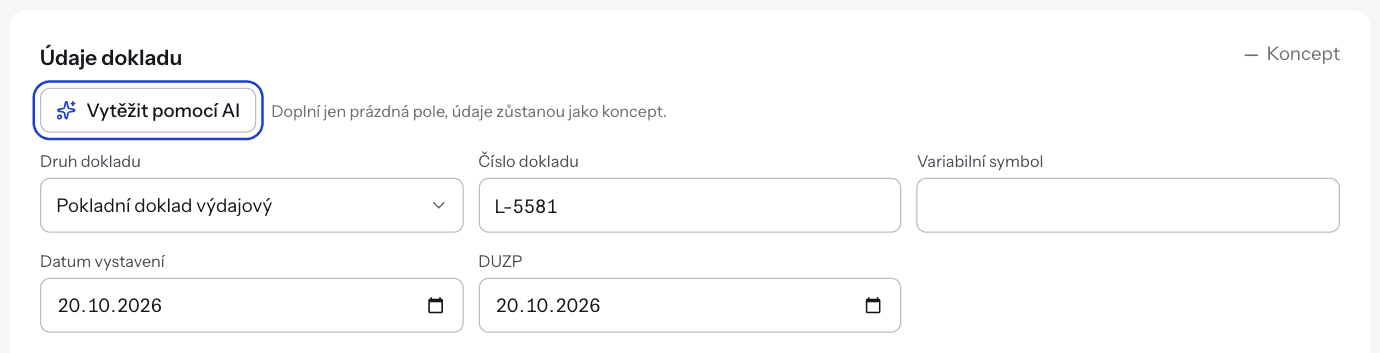
Tlačítko vidí jen vlastníci a správci a jen u dokladu, který není potvrzený. Potvrzený doklad nejdřív vraťte tlačítkem Upravit.
Co AI z dokladu přečte#
- druh dokladu (faktura, nebo účtenka – ta se zaúčtuje jako pokladní doklad),
- číslo dokladu a variabilní symbol,
- datum vystavení, DUZP a datum splatnosti,
- dodavatele a odběratele: název, IČO, DIČ, adresu a u dodavatele číslo účtu, kód banky a IBAN,
- měnu, rozpis DPH po sazbách 21 %, 12 % a 0 % a částku celkem k úhradě,
- položky dokladu,
- u opravného daňového dokladu (dobropisu) číslo dokladu, který opravuje,
- přenesenou daňovou povinnost: zda jde o tuzemskou, o zboží nebo služby z jiného státu EU, nebo o služby ze země mimo EU, a u tuzemské i kód předmětu plnění, když je na dokladu uvedený nebo z plnění jasný (například stavební práce = 4).
Zda jde o fakturu přijatou, nebo vydanou, neurčuje AI, ale DOXIO podle IČO/DIČ vaší firmy (v klientském prostoru podle klienta). Vytěžit jde jen PDF.
Pořadí zdrojů#
AI nikdy nepřepíše údaje z jiného zdroje. Platí toto pořadí:
- ISDOC – elektronická faktura se načte přesně; po jejím nahrání se AI automaticky nespouští.
- QR kód (QR Platba, QR Faktura) – DOXIO ho přečte sám bez AI a bez placeného balíčku; funguje i s vypnutým modulem.
- AI – doplní jen pole, která zůstala prázdná.
Ručně zadané hodnoty, údaje z ARES ani pole, které jste sami vymazali, AI nemění.
Jak výsledek zkontrolovat a potvrdit#
- V Údajích dokladu se ukáže Vytěženo AI – zkontrolujte. Pole vyplněná AI mají označení AI a po najetí myší uvidíte jistotu AI v procentech.
- Pole, u kterých si AI není jistá, jsou zvýrazněná a označená zkontrolujte. Patří sem i hodnoty, které neprošly kontrolou: nesedí DPH k základu nebo součet k celkové částce, neplatné IČO, DIČ nebo IBAN, případně neshoda s ARES.
- Opravte, co je potřeba. Upravené pole se označí jako zadané ručně.
- Klikněte na Potvrdit.
Platné IČO DOXIO ověří v ARES; když název a DIČ souhlasí, jistota u protistrany se zvýší.
Ochrana dat#
- Dokud je modul vypnutý, neposílá se nic. Posílají se jen doklady, které se vytěžují.
- Zpracovatelem je Mistral AI SAS (Paříž, Francie), zpracování probíhá v EU.
- Odcházejí jen vybrané strany dokladu (nejvýš 5) jako PDF uvnitř šifrovaného požadavku (TLS), nikdy jako veřejný odkaz. Ostatní strany DOXIO neposílá.
- Když hlavní model pro čtení dokladů není zrovna dostupný, DOXIO pošle stejný doklad jednou záložnímu modelu téhož zpracovatele (Mistral AI). V Údajích dokladu pak uvidíte Vytěženo záložním modelem. Strany se počítají jen jednou.
- DOXIO ukládá vytěžené hodnoty (smažou se s dokladem) a záznam o běhu: poskytovatel, model (i to, zda šlo o záložní model), počet stran, výsledek, doba zpracování a kód chyby. Rozpoznaný text dokladu se neukládá a obsah dokladu se nezapisuje do logů.
- Zapnutí, vypnutí i každé vytěžení se zapíše do auditní historie organizace, bez obsahu dokladu.
- Zapnutím modulu dává vlastník jménem organizace DOXIO pokyn ke zpracování. Nejde o souhlas osob uvedených v dokladech – za právní základ zpracování jejich údajů dál odpovídá organizace.
Podrobnosti najdete v dokumentech Ochrana osobních údajů, Zabezpečení a Sub‑procesoři.
Časté potíže#
- „Vytěžování dokladů je vypnuté. Zapnout ho může vlastník v Nastavení → Moduly.“ – modul není zapnutý, nebo je pozastavený kvůli novému souhlasu či chybějícímu balíčku.
- „Měsíční limit … stran je vyčerpaný.“ / štítek Limit AI vytěžení vyčerpán – počkejte do dalšího měsíce, nebo zvolte větší balíček.
- „Tenhle soubor AI nepřečte. Vytěžit jde jen PDF.“ – údaje vyplňte ručně.
- „Údaje dokladu jsou potvrzené. Pro nové vytěžení je nejdřív vraťte k úpravě.“ – klikněte na Upravit a spusťte vytěžení znovu.
- „AI nenašla nic nového. Vyplňuje jen prázdná pole.“ – všechna pole, která AI umí přečíst, už byla vyplněná z jiného zdroje.
- Vytěžení selhalo (služba přetížená, neodpověděla včas) – klikněte na Zkusit znovu. Strany, které AI kvůli chybě nezpracovala, se do limitu nepočítají.