Import dokladů do POHODY
Jak z DOXIO vyexportovat doklady ve formátu POHODA XML a krok za krokem je naimportovat do programu POHODA včetně předkontace, členění DPH, dobropisů, přenesené daňové povinnosti a odkazu na PDF.
Aktualizováno 28. října 2026
Na této stránce
Doklady s vyplněnými údaji dokladu (faktury přijaté a vydané, pokladní doklady příjmové a výdajové) vyexportujete z DOXIO jako ZIP se souborem pohoda.xml a PDF dokladů. V programu POHODA (STORMWARE) ho pak naimportujete standardním průvodcem XML importu. Doklady se založí i s předkontací, členěním DPH, číselnou řadou a střediskem, které máte nastavené v DOXIO.
Jak vyexportovat doklady z DOXIO#
Export spustíte tlačítkem Exportovat do účetnictví na jednom z těchto míst:
- Klientský prostor → Nástěnka – ikona v záhlaví sloupce nabídne karty daného sloupce (v sekci Doklady pro účetnictví všechny karty, jinde jen karty s údaji dokladu).
- Klientský prostor → Seznam – tlačítko nad seznamem nabídne právě vyfiltrované karty.
- Dokumenty – tlačítko v záhlaví nabídne doklady s údaji dokladu v otevřené složce nebo filtru.
Postup v dialogu Export do účetnictví:
- V poli Účetní program vyberte POHODA (předvybraný je program z Nastavení → Účetnictví).
- V poli Formát nechte POHODA XML.
- Projděte seznam Doklady. DOXIO každý doklad zkontroluje a u problémového uvede důvod. Doklad s chybou (například chybí DUZP, DIČ dodavatele u přijaté faktury s DPH nebo nesedí součet základů a DPH s celkovou částkou) nejde vybrat – opravte ho odkazem Opravit v Údajích dokladu. Upozornění export nezastaví.
- Standardně se nabízejí jen zkontrolované (potvrzené) doklady. Chcete-li přidat i rozpracované, zaškrtněte Zahrnout i nezkontrolované (rozpracované) doklady.
- Klikněte na Exportovat N dokladů. Stahování ZIPu začne hned; pokud se nespustí, použijte Stáhnout ZIP znovu.
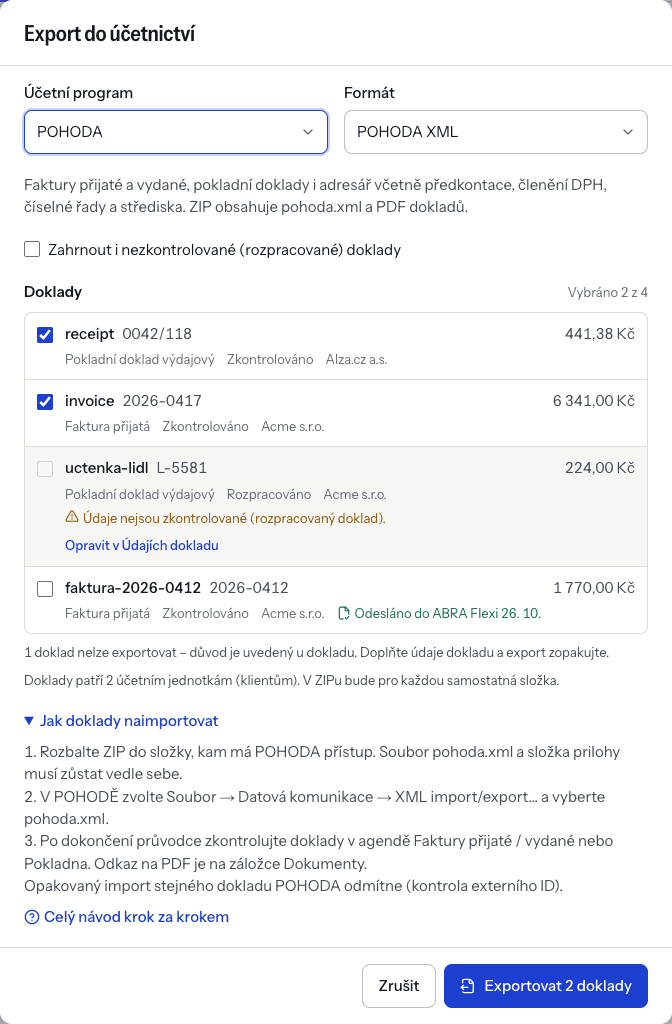
Najednou lze exportovat nejvýše 200 dokladů. Doklady, které už byly exportované, nejsou předvybrané. Když je přesto zaškrtnete, musíte potvrdit Rozumím, exportovat znovu – POHODA by však stejný doklad podruhé nepřijala (viz Řešení potíží).
Každý export najdete v Nastavení → Účetnictví → Historie exportů. ZIP odtud můžete stáhnout znovu po dobu 30 dní, záznam o exportu zůstává trvale.
Co obsahuje ZIP#
Soubor se jmenuje například doxio-pohoda-2026-10-27-1a2b3c4d.zip a obsahuje:
| Soubor | Obsah |
|---|---|
pohoda.xml | Datový balíček POHODA XML (kódování Windows-1250) se všemi doklady a adresami. |
prilohy/ | PDF dokladů (podepsané PDF, pokud existuje), pojmenované podle čísla dokladu. |
- Soubor
pohoda.xml- Obsah
- Datový balíček POHODA XML (kódování Windows-1250) se všemi doklady a adresami.
- Soubor
prilohy/- Obsah
- PDF dokladů (podepsané PDF, pokud existuje), pojmenované podle čísla dokladu.
V souboru pohoda.xml jsou:
- Adresář – partneři s IČO nebo DIČ. POHODA je přidá jen tehdy, když firma se stejným IČO (případně DIČ) v adresáři ještě není; existující záznamy se nepřepisují.
- Faktury přijaté a vydané – dobropis (označený nebo se zápornou částkou) se naimportuje jako opravný doklad, viz Dobropisy.
- Pokladní doklady příjmové a výdajové v nastavené pokladně.
- U každého dokladu: datum vystavení, DUZP, splatnost, variabilní symbol, partner, souhrnné částky podle sazeb DPH (0 %, 12 %, 21 %), u cizí měny kurz a částka v měně, předkontace, členění DPH, číselná řada a středisko.
- Číslo faktury od dodavatele se přenese jako původní číslo dokladu; vlastní číslo přidělí POHODA z číselné řady. U faktur vydaných a příjmových dokladů bez nastavené číselné řady se použije číslo z DOXIO.
- Odkaz na PDF na záložce Dokumenty dokladu a v interní poznámce text „Importováno z DOXIO“ s identifikátorem dokumentu.
Doklady s vyplněnými položkami se exportují i s položkami, ostatní jen se souhrnem DPH. Pokud nejste plátce DPH, exportují se bez DPH a s členěním „nezahrnovat do přiznání“ (pokud nemáte nastavené jiné).
Dobropisy#
Doklad označený jako Opravný daňový doklad (dobropis) nebo se zápornou částkou celkem se naimportuje jako dobropis do agendy Faktury přijaté nebo Faktury vydané:
- Číselná řada je Řada / typ dokladu pro dobropisy z Nastavení účetnictví; když je prázdná, použije se běžná číselná řada faktur.
- Párový symbol je variabilní symbol opravované faktury (pokud ho neznáme, její číslo, je-li číselné).
- Do Poznámky se zapíše „Opravný daňový doklad k dokladu …“ s číslem původní faktury (a s datem jejího vystavení, pokud je známé). Číslo se vezme z pole Číslo opravovaného dokladu, případně z propojeného dokladu v DOXIU.
POHODA dobropis s původní fakturou ve své agendě sama nepropojí. Pokud potřebujete vazbu mezi doklady přímo v POHODĚ, doplňte ji tam.
Přenesená daňová povinnost#
U dokladu s přenesenou daňovou povinností DOXIO vyplní členění DPH podle druhu přenesení. Výchozí je PN u přijatých dokladů a UDpdp u vydaných tuzemských dokladů; u ostatních vydaných dokladů zůstane běžné členění z výchozího zaúčtování. Kódy můžete změnit v Nastavení účetnictví, i zvlášť pro jednotlivé kódy předmětu plnění. Položky vydané faktury v tomto režimu dostanou příznak PDP. Položka, jejíž kód předmětu plnění má v nastavení vlastní členění, dostane toto členění i sama.
Jak doklady naimportovat do POHODY#
- Rozbalte ZIP do složky, kterou POHODA vidí (například na sdílený disk).
pohoda.xmla složkaprilohymusí zůstat vedle sebe – odkazy na PDF jsou relativní. - V POHODĚ otevřete účetní jednotku a účetní období, do kterých doklady patří.
- Zvolte nabídku Soubor / Datová komunikace / XML import/export….
- Na první straně průvodce vyberte typ zpracování Soubor.
- V poli Vstupní složka nebo soubor (request) vyberte
pohoda.xmlz rozbalené složky. - Pole Výstupní složka nebo soubor (response) můžete nechat prázdné – POHODA pak výsledky uloží do podsložky
Responsevedle vstupního souboru. - Doporučujeme zatrhnout Kontrola duplicity dávek: POHODA pak stejný export nezpracuje dvakrát.
- Na další straně zvolte, co se má stát se vstupním souborem. Soubor i složku s PDF ponechte na místě, aby odkazy na PDF fungovaly.
- Dokončete průvodce. Na poslední straně uvidíte výsledek zpracování; tlačítkem Otevřít cílovou složku zobrazíte podrobný výsledek (response).
K importu potřebuje uživatel POHODY přístupové právo k XML komunikaci (agenda Přístupová práva). Podrobný popis průvodce najdete v příručce POHODA.
Import ve formátu ISDOC#
Pokud chcete jen faktury bez zaúčtování, zvolte v DOXIO formát ISDOC (e-faktura) a v POHODĚ Soubor / Datová komunikace / Import z ISDOC…. ZIP obsahuje jeden soubor .isdoc na fakturu ve složce isdoc a PDF ve složce prilohy. ISDOC nenese předkontaci, číselnou řadu ani členění DPH a pokladní doklady neobsahuje – ty doplníte v POHODĚ ručně.
Kontrola po importu#
- Projděte výsledek na poslední straně průvodce. Kdykoli později ho najdete v agendě XML log, kde otevřete zdrojový (request) i výsledný (response) soubor.
- Otevřete agendy Faktury přijaté, Faktury vydané a Pokladna a zkontrolujte u nových dokladů předkontaci, členění DPH, číselnou řadu, DUZP a částky.
- Na záložce Dokumenty dokladu ověřte, že odkaz na PDF otevře správný soubor.
- V agendě Adresář zkontrolujte nově přidané firmy.
- V DOXIO mají exportované doklady štítek Exportováno do POHODA s datem. Které doklady export vynechal a proč, uvidíte v detailu exportu v Historii exportů.
Řešení potíží#
POHODA vrací u každého dokladu výsledek s číselným kódem. Nejčastější situace:
| Hlášení / příznak | Příčina a řešení |
|---|---|
| Kód 121 – duplicita v parametru ExtID | Doklad už v POHODĚ je (každý doklad z DOXIO nese externí identifikátor). Opakovaný import nic nezaloží – opravu udělejte přímo v POHODĚ. |
| Kód 109 – doklad s tímto číslem už existuje | Číslo faktury vydané z DOXIO už v POHODĚ je. Nastavte v DOXIO číselnou řadu, pak číslo přidělí POHODA. |
| Kód 110 – nebyla nalezena číselná řada | Kód číselné řady z DOXIO v POHODĚ neexistuje, nebo k ní uživatel nemá právo. Opravte kód v Nastavení účetnictví nebo u dokladu. |
| Kód 128 – kombinace závěrkových a nezávěrkových předkontací | Zvolte u dokladu jinou předkontaci. |
| Kód 102 nebo 103 – datová uzávěrka nebo uzamčené období | Doklad spadá do uzavřeného nebo uzamčeného období. Období odemkněte, nebo doklad zaúčtujte jinak. |
| Kód 606 – datum nespadá do účetního období | Máte otevřené jiné účetní období. Otevřete správný rok a import zopakujte. |
| Kód 623 (varování) – uzavřené období DPH | Doklad se založil, ale spadá do již uzavřeného období DPH. Zkontrolujte ho. |
| Kód 113 – POHODA neumí zpracovat verzi požadavku | Aktualizujte POHODU na aktuální verzi. |
| Odkaz na PDF nefunguje | Složka prilohy byla přesunuta nebo smazána. Rozbalte ZIP znovu na stejné místo, odkud jste importovali. |
| Pokladní doklad je v jiné pokladně | V DOXIO nebyla nastavená pokladna, takže POHODA použila výchozí pokladnu importujícího uživatele. |
| Doklad v ZIPu chybí | Měl při exportu chybu a byl vynechán. Důvod najdete v detailu exportu v Historii exportů. |
| ZIP už nejde stáhnout | Soubor se uchovává 30 dní. Doklady vyexportujte znovu. |
- Hlášení / příznak
- Kód 121 – duplicita v parametru ExtID
- Příčina a řešení
- Doklad už v POHODĚ je (každý doklad z DOXIO nese externí identifikátor). Opakovaný import nic nezaloží – opravu udělejte přímo v POHODĚ.
- Hlášení / příznak
- Kód 109 – doklad s tímto číslem už existuje
- Příčina a řešení
- Číslo faktury vydané z DOXIO už v POHODĚ je. Nastavte v DOXIO číselnou řadu, pak číslo přidělí POHODA.
- Hlášení / příznak
- Kód 110 – nebyla nalezena číselná řada
- Příčina a řešení
- Kód číselné řady z DOXIO v POHODĚ neexistuje, nebo k ní uživatel nemá právo. Opravte kód v Nastavení účetnictví nebo u dokladu.
- Hlášení / příznak
- Kód 128 – kombinace závěrkových a nezávěrkových předkontací
- Příčina a řešení
- Zvolte u dokladu jinou předkontaci.
- Hlášení / příznak
- Kód 102 nebo 103 – datová uzávěrka nebo uzamčené období
- Příčina a řešení
- Doklad spadá do uzavřeného nebo uzamčeného období. Období odemkněte, nebo doklad zaúčtujte jinak.
- Hlášení / příznak
- Kód 606 – datum nespadá do účetního období
- Příčina a řešení
- Máte otevřené jiné účetní období. Otevřete správný rok a import zopakujte.
- Hlášení / příznak
- Kód 623 (varování) – uzavřené období DPH
- Příčina a řešení
- Doklad se založil, ale spadá do již uzavřeného období DPH. Zkontrolujte ho.
- Hlášení / příznak
- Kód 113 – POHODA neumí zpracovat verzi požadavku
- Příčina a řešení
- Aktualizujte POHODU na aktuální verzi.
- Hlášení / příznak
- Odkaz na PDF nefunguje
- Příčina a řešení
- Složka
prilohybyla přesunuta nebo smazána. Rozbalte ZIP znovu na stejné místo, odkud jste importovali.
- Hlášení / příznak
- Pokladní doklad je v jiné pokladně
- Příčina a řešení
- V DOXIO nebyla nastavená pokladna, takže POHODA použila výchozí pokladnu importujícího uživatele.
- Hlášení / příznak
- Doklad v ZIPu chybí
- Příčina a řešení
- Měl při exportu chybu a byl vynechán. Důvod najdete v detailu exportu v Historii exportů.
- Hlášení / příznak
- ZIP už nejde stáhnout
- Příčina a řešení
- Soubor se uchovává 30 dní. Doklady vyexportujte znovu.
Kódy pocházejí z přehledu chyb XML komunikace POHODA. Používáte-li Money S3, pokračujte návodem Import do Money S3.